YouTubeチャンネルの顔となるバナー画像の設定に悩んでいませんか?この記事では、推奨サイズや作り方、無料のおすすめ作成ツールまで徹底解説します。魅力的なチャンネルで視聴者を惹きつけ、登録者数のアップを目指しましょう。
YouTubeバナー画像の重要性
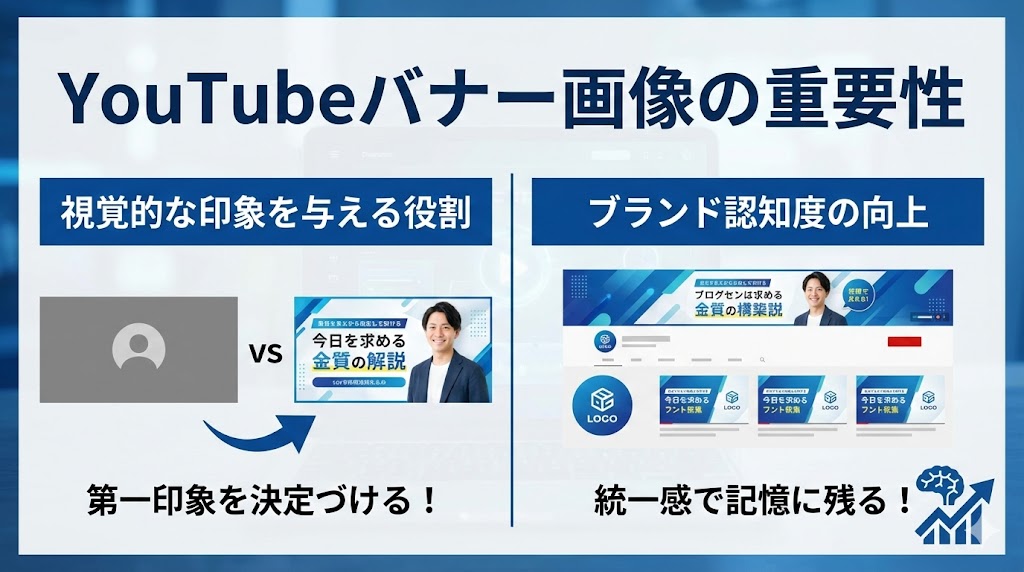
YouTubeチャンネルのバナー画像(チャンネルアート)は、ページを訪れた視聴者が最初に目にする部分です。
ここでは、バナー画像を設定する理由を整理します。
視覚的な印象を与える役割
YouTubeバナーはチャンネルの「看板」にあたり、動画の内容や投稿者の雰囲気を一瞬で伝えられます。
適切にデザインされたバナーがあるだけで、視聴者に「しっかり運営されているチャンネルだ」という安心感を与えられます。逆にバナーが未設定だと、どうしても素人っぽい印象になり、離脱の原因になりかねません。
第一印象を決定づける要素
- チャンネルの雰囲気を伝える
- プロフェッショナルな印象を与える
- 視聴者の興味・関心を惹きつける
ブランド認知度の向上
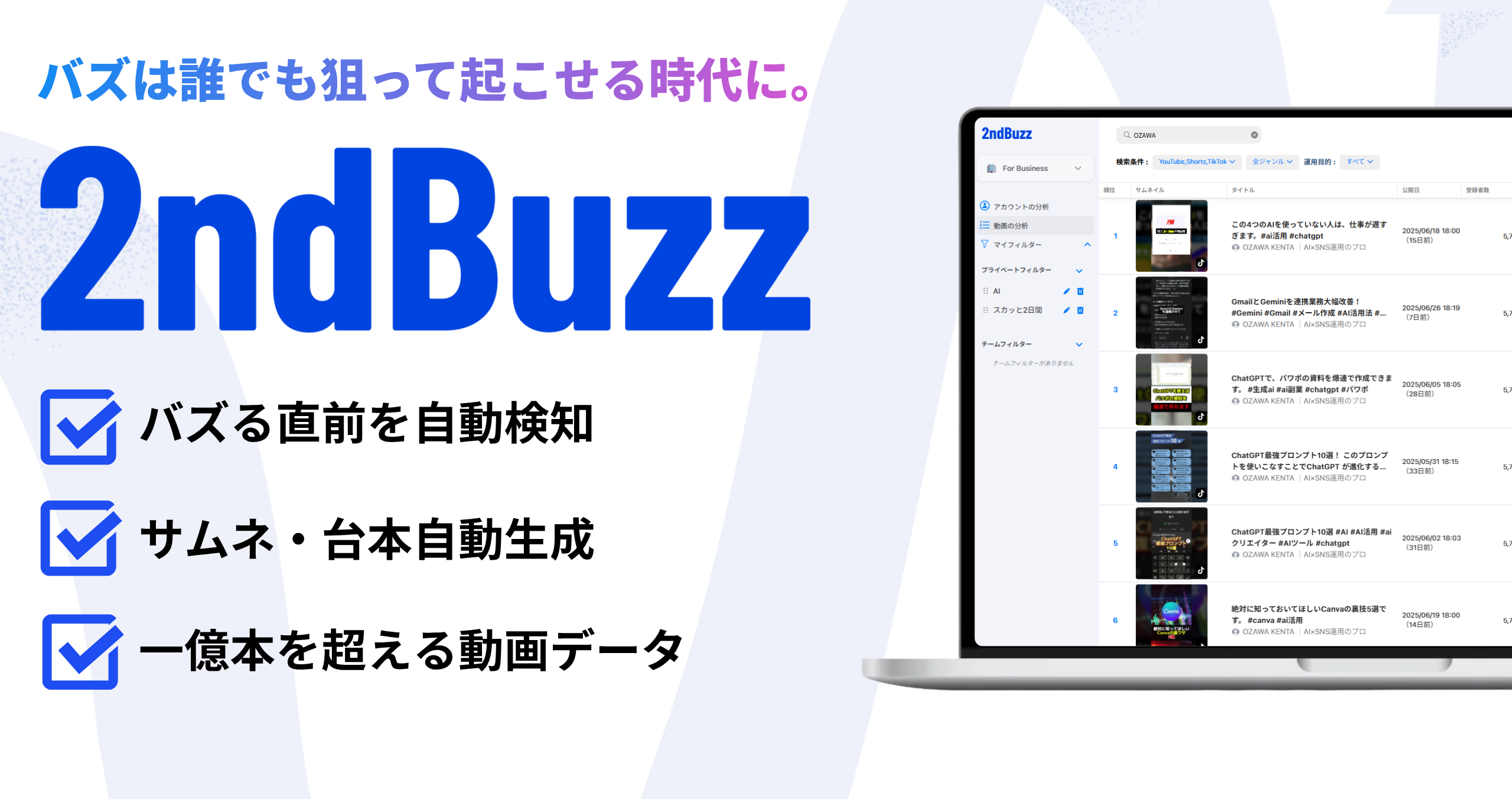
バナー画像は、チャンネルのブランディングにおいても強力なツールです。ロゴやテーマカラー、キャッチコピーを配置することで、視聴者の記憶に残りやすくなります。
動画のサムネイルやアイコンとデザインのトーンを統一すると、チャンネル全体の見え方がそろい、認知されやすくなります。
ブランディングの効果
- 他のチャンネルとの差別化
- チャンネルのテーマ性の確立
- リピーターの獲得
YouTubeバナーの基本サイズと仕様
YouTubeバナーを作成する前に、必ず押さえておくべきなのが「サイズ」と「仕様」です。YouTubeはテレビ、パソコン、スマホなど様々なデバイスで視聴されるため、表示領域がそれぞれ異なります。
せっかく作った画像が見切れてしまわないよう、推奨サイズとルールを理解しましょう。
推奨サイズとアスペクト比
YouTubeが推奨しているバナー画像のサイズは「2560 x 1440ピクセル」です。アスペクト比は「16:9」となります。
このサイズで作れば、画面の大きいテレビで表示された際も画質を保てます。あわせて意識したいのが「安全領域(セーフエリア)」です。
デバイスごとの表示の違い
- テレビ: 画像全体が表示される(2560 x 1440 px)
- パソコン: 横長の帯状に表示される(2560 x 423 px)
- スマホ: 中央部分のみが表示される(1546 x 423 px)
安全領域(セーフエリア)を意識する
スマホでも確実に表示される「1546 x 423ピクセル」の中央エリアを「安全領域」と呼びます。チャンネル名やロゴ、重要なメッセージは、必ずこの範囲内に収めてください。
ファイル形式と容量の注意点
画像のファイル形式や容量にも規定があり、規定外のファイルはアップロードできません。
推奨されるファイル形式
- JPEG: 写真など色数が多い画像に適しており、容量を抑えやすい。
- PNG: ロゴやイラストなど、境界線をくっきりさせたい場合に最適。透過処理も可能。
- GIF(非アニメーション): 使用可能だが、画質の観点からJPEGやPNGが推奨される。
ファイル容量の上限
ファイルサイズは6MB以下にする必要があります。高画質すぎると容量オーバーになる場合があるため、その際は画質を落としすぎない範囲で圧縮ツールなどを活用しましょう。
YouTubeバナー画像の作成手順
必要な知識が身についたところで、実際にYouTubeバナーを作成する手順を解説します。デザイン初心者の方でも、手順に沿って進めれば問題ありません。
必要なツールの準備
まずは画像作成ツールを選びます。プロ向けのソフトから初心者向けの無料ツールまであるため、使いやすいものを選定します。
代表的な作成ツール
- Canva: 豊富なテンプレートがあり、初心者でも直感的に操作可能。
- Adobe Photoshop: 自由度が高く、高度な編集が可能(上級者向け)。
- GIMP: 無料で使える高機能な画像編集ソフト。
特にこだわりがなければ、ブラウザ上で完結する「Canva」などのオンラインツールが手軽でおすすめです。
デザインの基本ステップ
ツールが決まったら、実際にデザインを作成していきます。いきなり作り始めるのではなく、構成を考えてから作業に入るとスムーズです。
作成のプロセス
- キャンバス設定: サイズを「2560 x 1440 px」に設定する。
- 背景の決定: チャンネルのイメージに合う写真や色を配置する。
- 要素の配置: 安全領域(中央)にテキストやロゴを置く。
- 装飾: アイコンや装飾を加え、全体のバランスを整える。
背景画像は、文字が見えにくくならないよう明度を調整したりフィルターをかけたりして調整します。
書き出しとアップロード方法
デザインが完成したら、画像を書き出し(保存)してYouTubeにアップロードします。
YouTubeへの設定手順
- YouTube Studioにログインする。
- 左メニューの「カスタマイズ」をクリックする。
- 「ブランディング」タブを選択する。
- 「バナー画像」の項目にある「アップロード」をクリックする。
- 作成した画像を選択し、表示範囲を確認して「完了」を押す。
- 最後に右上の「公開」をクリックして保存する。
設定後は必ず、スマホとパソコンの両方で実際の表示を確認しましょう。
魅力的なYouTubeバナーを作るコツ
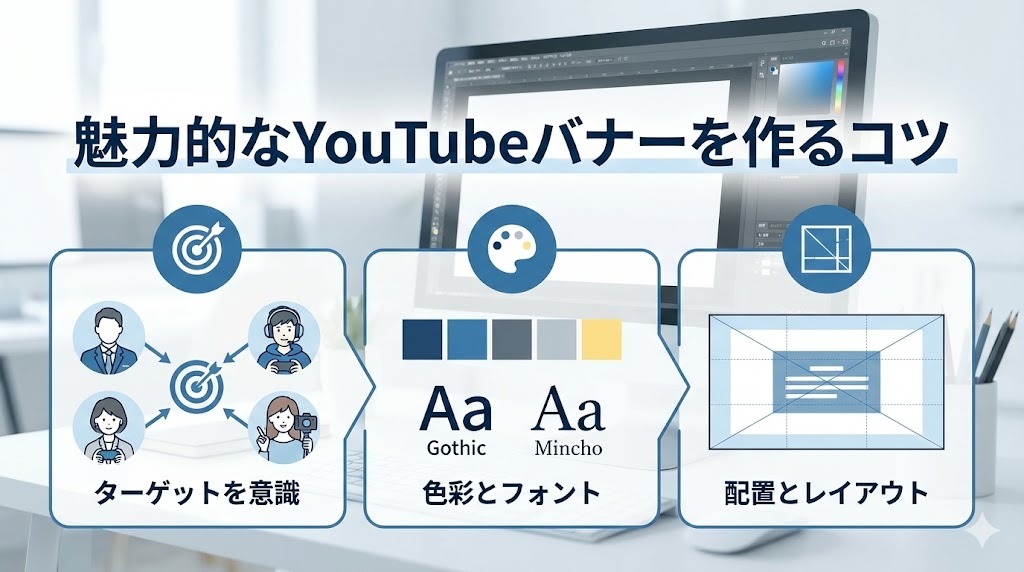
せっかく作ったYouTubeバナーも、ただ設置するだけでは不十分です。視聴者に「動画を見てみたい」と思わせる魅力的なバナーを作るためのコツを紹介します。
ターゲットオーディエンスを意識する
「誰に見てほしいチャンネルなのか」を明確にすることがデザインの第一歩です。ターゲット層によって、好まれるデザインテイストは大きく異なります。
ターゲット別のデザイン例
- ビジネス層: 信頼感のある青や紺を使用し、シンプルなフォントで情報を整理する。
- 若年層・エンタメ: 原色やポップなフォントを使い、楽しさや勢いを表現する。
- 女性向け・Vlog: パステルカラーや明朝体などを使い、洗練されたお洒落な雰囲気にする。
色彩とフォントの選び方
色とフォントはチャンネルの印象を左右します。要素を詰め込みすぎず、統一感を持たせる構成にします。
配色のポイント
メインカラーを1色決め、そこから相性の良いアクセントカラーを1〜2色選びます。使用する色を3色程度に絞ると、まとまりのあるデザインになります。
フォントの選び方
可読性の高いフォントを選びましょう。細すぎる文字や癖の強すぎる文字は、スマホの小さな画面では読みづらくなる可能性があります。ゴシック体は力強く読みやすい印象、明朝体は繊細で真面目な印象を与えます。
テキストと画像の配置
レイアウトを組む際は、視聴者に一番伝えたい情報を中心に配置します。
配置のテクニック
- 中央揃え: 最も基本的で、どのデバイスでも見切れにくい配置。
- 余白の活用: 文字を詰め込みすぎず、適度な余白を作ることで洗練された印象になる。
- コントラスト: 背景と文字色のコントラストを強め、文字をはっきり読めるようにする。
自分の写真やキャラクターのイラストを入れる場合は、文字と重ならないように左右のスペースを活用するとバランスが良くなります。
おすすめのデザインツール
バナー作成に役立つおすすめのデザインツールを3つ紹介します。それぞれの特徴を理解し、自分に合ったものを選んでください。
Canvaの使い方
Canvaは、デザイン経験がない人に最もおすすめのツールです。YouTubeバナー専用のテンプレートが多数用意されており、文字や写真を入れ替えるだけで高クオリティなバナーが完成します。
Canvaのメリット
- 基本無料で多くの機能が使える
- ブラウザやスマホアプリで操作可能
- 豊富な日本語フォントと素材
Adobe Expressの特徴
Adobe Expressは、Photoshopなどで有名なAdobe社が提供するオンラインデザインツールです。Canva同様にテンプレートが豊富で、Adobe Stockの高品質な写真素材を利用できる点が強みです。
Adobe Expressのメリット
- プロ品質のテンプレート
- Adobeの他ソフトとの連携がスムーズ
- 背景削除機能などのAI機能が優秀
GIMPの利点
GIMPは、Photoshopに匹敵する機能を持つ無料の画像編集ソフトです。インストールが必要ですが、レイヤー機能や高度な加工が可能で、完全オリジナルの凝ったデザインを作りたい人に向いています。
GIMPのメリット
- 無料で高度な画像編集が可能
- オフラインでも作業できる
- プラグインで機能を拡張できる
よくある質問
YouTubeバナー作成において、初心者がつまずきやすいポイントをQ&A形式でまとめました。
YouTubeバナーはどのくらいの頻度で更新すべきか?
頻繁に変える必要はありませんが、チャンネルの方向性が変わった時や、登録者数の節目などでリニューアルするのがおすすめです。
また、季節ごとのイベント(クリスマスや正月など)や、新しい企画の開始に合わせて期間限定で変更するのも、視聴者を飽きさせない有効な手段です。
バナー作成に必要なデザインスキルは?
高度なデザインスキルは必須ではありません。現在はテンプレートが充実しているため、配置のバランスや配色の基本さえ押さえれば、誰でもプロ並みのバナーが作成できます。
スキル自体よりも「視聴者に見やすいかどうか」の視点があるかどうかが分かれ目になります。
バナーのサイズが合わない場合の対処法
アップロードした画像の端が切れてしまう場合は、重要な要素が「安全領域(1546 x 423 px)」から外れている可能性が高いです。
作成ツール上でガイドラインを引き、中央部分に要素が収まっているか再確認しましょう。また、画像サイズ自体が「2560 x 1440 px」より小さい場合、画質が荒くなるためリサイズが必要です。
成功事例の紹介
実際に人気を集めているチャンネルのバナーには、共通する成功の法則があります。事例から学び、自分のチャンネルに取り入れましょう。
効果的なバナーの事例
伸びているチャンネルのバナーは、一目で「何のチャンネルか」「誰に向けた動画か」「更新頻度(毎週〇曜日更新など)」が分かります。
情報を詰め込むのではなく、キャッチコピーを一言添えるだけで、チャンネルの魅力が伝わるデザインになっています。写真は本人の切り抜きを使用し、親近感を持たせているケースも多いです。
ブランド構築に成功したチャンネル
ブランド構築に成功しているチャンネルは、バナー、アイコン、サムネイルのデザインに一貫性があります。特定の「テーマカラー」や「フォント」を固定して使用することで、視聴者に「この色=あのチャンネル」というイメージを定着させています。
デザインのルールを決めて運用をそろえることが、ブランドの定着につながります。
YouTubeバナー作成のためのリソース
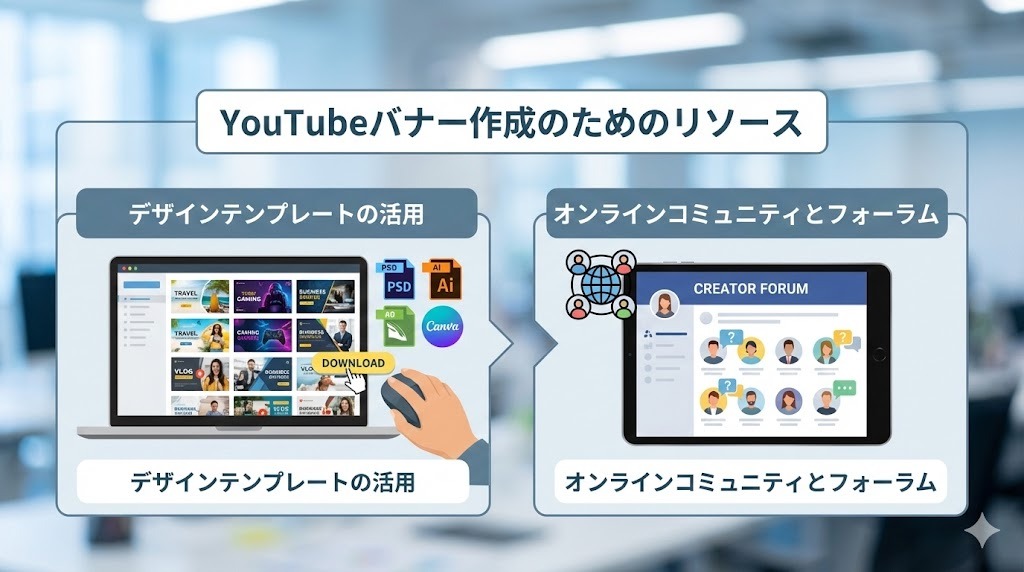
ゼロからデザインを作るのが難しい場合は、便利なリソースを活用しましょう。効率的にクオリティを上げることができます。
デザインテンプレートの活用
前述したCanvaなどのツール内にあるテンプレートだけでなく、インターネット上には配布されているフリーのテンプレートも多数存在します。
「YouTube Banner Template Free」などで検索すると、海外のお洒落なテンプレートも見つかります。PSD形式(Photoshop用)など、自分の使用ツールに合った形式を探してみましょう。
オンラインコミュニティとフォーラム
デザインに行き詰まったら、クリエイター向けのコミュニティやSNSで意見を聞くのも一つの手です。
Twitter(X)やYouTubeのコメント欄などで、他のクリエイターがどのような工夫をしているかリサーチしたり、自分のバナーへのフィードバックを求めたりすることで、新たな気づきが得られます。
まとめと次のステップ
YouTubeバナー画像は、チャンネルの顔として視聴者を迎える枠組みです。適切なサイズを守り、ターゲットに合わせたデザインに整えることで登録にも結びつきやすくなります。
バナー作成の振り返り
今回解説したポイントを振り返ります。
- 推奨サイズ(2560 x 1440 px)と安全領域を守る
- チャンネルのコンセプトを一目で伝える
- 視認性の高い文字と色使いを意識する
- スマホでの表示確認を怠らない
これらを押さえて、まずは1枚、オリジナルのバナーを作成してみましょう。
「まとめと次のステップ」まで読んだ方は、次は自社のデータで確かめる段階です。無料デモで自社の運用課題を相談するのが最短です。
導入事例:株式会社メディアエイド(メディア運営)|市場平均との比較が解約を止めた使い方 事例を読む
次に取り組むべきこと
バナー画像の設定が完了し、チャンネルの見た目が整ったら、次は中身である「動画コンテンツ」の質を高め、多くの人に見てもらうための施策が必要です。
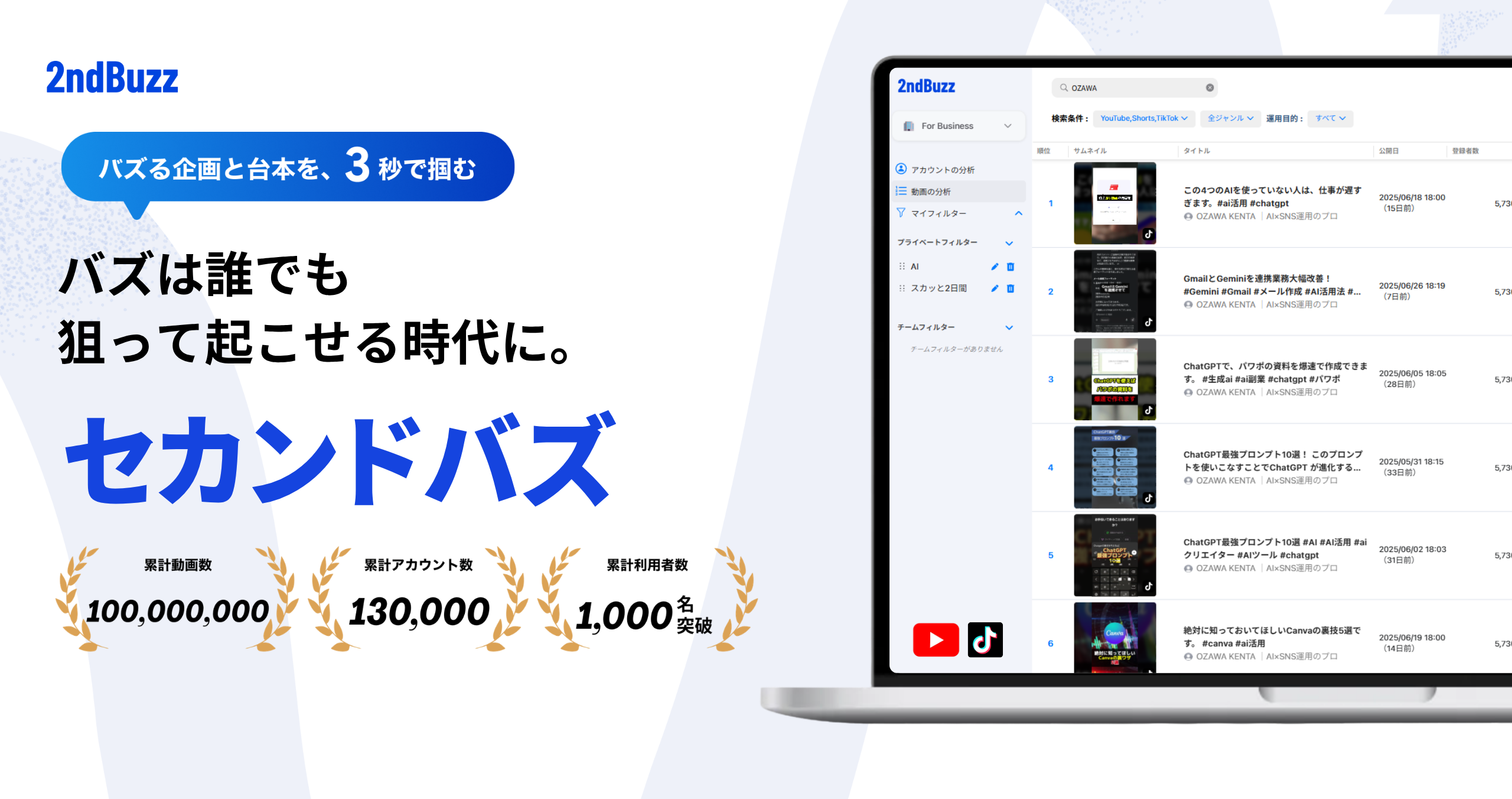
しかし、いくら良い動画を作っても、初期段階ではなかなか再生数や登録者が伸び悩み、モチベーションが続かないことも少なくありません。チャンネルの初速をつけるためには、戦略的なマーケティング支援ツールの活用も視野に入れると良いでしょう。例えば、「2ndBuzz」のようなサービスを活用することで、SNSでの拡散力や認知度を効果的に高めることが可能です。バナーなどのクリエイティブを整えた後は、こうしたサービスをうまく組み合わせ、チャンネルの成長を加速させていきましょう。
編集・発行:株式会社KASHIKA(本社:東京都大田区 / 福岡営業所:福岡市中央区)
本社:〒143-0023 東京都大田区山王2丁目5-6 SANNO BRIDGE B1-00
福岡営業所:〒810-0041 福岡県福岡市中央区大名1-3-41 プリオ大名1F