YouTubeのピクチャインピクチャについては、「急に使えなくなった」「設定項目が見当たらない」といったトラブルがよく起こります。この記事では、iPhoneやAndroidでの設定確認から、できない原因と最新の対処法まで徹底解説します。設定や端末の状態を見直すことで、バックグラウンド再生を再度利用できるようになります。
YouTubeのピクチャインピクチャができない理由とは
YouTubeの動画を小窓で再生しながら他の作業ができる「ピクチャインピクチャ(PiP)」。非常に便利な機能ですが、突然機能しなくなることがあります。まずは、なぜできないのか、その主な原因を特定しましょう。
アプリのバージョンが古い・更新が必要
最も単純かつ多い原因が、YouTubeアプリ自体のバージョンが古いことです。YouTubeは頻繁に仕様変更やバグ修正を行っています。古いバージョンのまま利用していると、ピクチャインピクチャのような高度な機能がOS側と連携できず、動作しないケースがあります。
App StoreやGoogle Playストアを確認し、「アップデート」の表示が出ていないかチェックしてください。自動更新設定にしていても、端末のストレージ不足などで更新が止まっている場合もあります。
「YouTubeのピクチャインピクチャができない理由とは」で触れた課題を、セカンドバズで実際に解いた会社があります。
導入事例:株式会社メディアエイド(メディア運営)|市場平均との比較が解約を止めた使い方 事例を読む
デバイスの設定が不適切になっている
アプリ側だけでなく、スマートフォン本体(デバイス)の設定でピクチャインピクチャが許可されていない場合も利用できません。特にOSのアップデート直後などは、設定がリセットされていたり、デフォルトでオフになっていたりすることがあります。
「設定」アプリの中から、YouTubeアプリ個別の権限設定を確認します。ここがオフになっていると、アプリ側で操作しても機能しません。
無料会員とYouTube Premiumの違い
ピクチャインピクチャの利用条件は、国や時期によって仕様が異なることがありますが、基本的に日本ではYouTube Premium(有料会員)向けの機能として提供されています。
無料会員の場合、バックグラウンド再生やピクチャインピクチャは制限されるのが一般的です。「以前はできたのに」という場合、Premium会員の有効期限が切れていないか、あるいはログインしているアカウントが間違っていないかを確認しましょう。
YouTubeピクチャインピクチャの設定方法
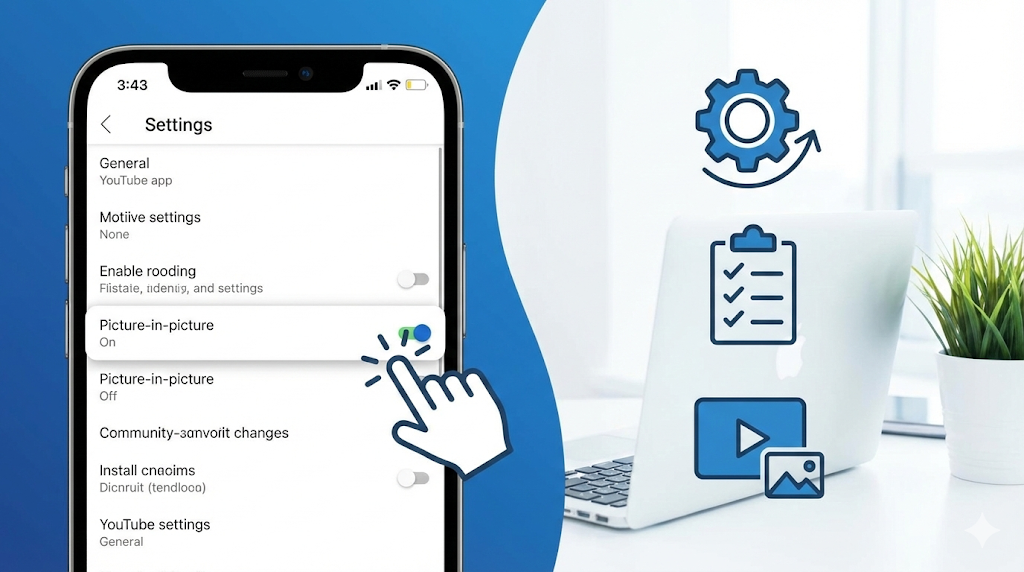
原因の切り分けができたら、正しい設定手順を確認します。OSごとに若干操作が異なるため、お使いのデバイスに合わせて設定を見直してください。
iOSデバイス(iPhone/iPad)での設定手順
iPhoneでピクチャインピクチャを利用するには、本体設定とアプリ設定の両方を確認します。
- iPhone本体の設定:
「設定」アプリを開き、「一般」>「ピクチャインピクチャ」へと進みます。「ピクチャインピクチャを自動的に開始」のスイッチをオン(緑色)にしてください。 - YouTubeアプリの設定:
YouTubeアプリを開き、右下のマイページ(アイコン)をタップします。右上の歯車マーク(設定)>「全般」へと進み、「ピクチャー イン ピクチャー」をオンにします。
この2つが揃って初めて機能します。設定後は一度アプリを再起動しておくと安心です。
Androidデバイスでの設定手順
Androidの場合も同様に、権限の確認が必要です。
- Android本体の設定:
「設定」アプリ>「アプリ」>「YouTube」を選択します。「ピクチャー イン ピクチャー」という項目を探し、「許可」されているか確認します。 - YouTubeアプリの設定:
アプリ内の「設定」>「全般」の中に「ピクチャー イン ピクチャー」の項目がある場合、それをオンにします。
Androidの機種によっては、省電力モードの影響を受ける場合があるため、バッテリー設定もあわせて確認しておきます。
PCブラウザでの設定手順
PC(パソコン)でChromeやSafariなどのブラウザを使用している場合、特別な設定は不要なケースがほとんどです。
動画画面上で右クリックを2回行ってください。1回目の右クリックではYouTube独自のメニューが出ますが、別の場所でもう一度右クリックするとブラウザのメニューが表示されます。その中にある「ピクチャー イン ピクチャー」を選択すれば、小窓化が可能です。これは無料会員でも利用できる便利なテクニックです。
ピクチャインピクチャができない時の対処法
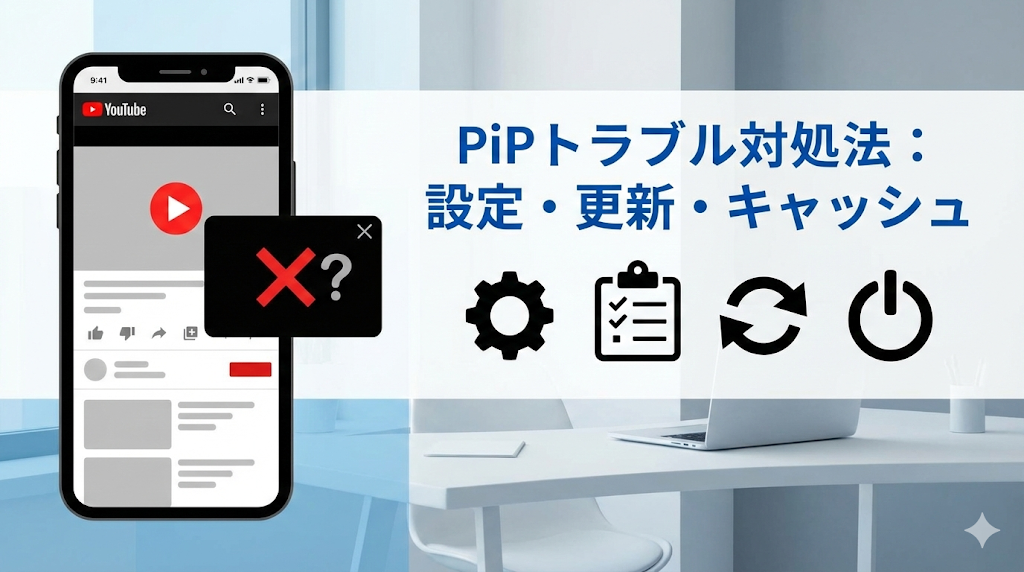
設定が合っているにもかかわらず利用できない場合に試せる対処法をまとめました。
アプリのキャッシュ削除と再インストール
アプリ内に溜まった一時データ(キャッシュ)が影響している場合があります。不具合が起きているときは、一度アプリをリセットすると改善することがあります。
- iPhoneの場合: 設定>一般>iPhoneストレージ>YouTubeを選び、「Appを取り除く」を試してください。それでも駄目なら完全に削除して再インストールします。
- Androidの場合: 設定>アプリ>YouTube>ストレージとキャッシュから、「キャッシュを削除」を実行します。
これにより、ログイン情報は保持したまま不具合だけを解消できることが多いです。
デバイスの再起動とOSアップデート
長時間端末を起動し続けていると、メモリ不足やシステムの一時的な不具合により、ピクチャインピクチャへの切り替え処理が失敗することがあります。
一度デバイスの電源を完全に切り、数秒待ってから再起動してください。また、iOSやAndroid OS自体のバージョンが古いと最新のYouTubeアプリに対応できないため、OSアップデートも確認しましょう。最新の2025年、2026年時点のOS環境に合わせておく必要があります。
ネットワーク接続の確認とVPNの影響
意外と見落としがちなのがネットワーク環境です。通信速度が極端に遅い場合や不安定な場合、動画の読み込みが優先され、ピクチャインピクチャへの移行処理がキャンセルされることがあります。
また、VPNアプリや広告ブロックアプリを使用している場合、YouTube側が不正なアクセスと判断したり、機能干渉を起こしたりすることがあります。一時的にこれらのツールをオフにして動作するか確認してください。
ブラウザ版YouTubeを利用する
どうしてもアプリでうまくいかない場合の回避策として、SafariやChromeなどの「ブラウザ」でYouTubeを開く方法があります。
ブラウザでYouTube(Web版)にアクセスし、動画を全画面表示にします。その状態でホーム画面に戻る操作をすると、そのままピクチャインピクチャになることがあります。アプリの不具合が解消されるまでの代替手段として使えます。
よくある質問(FAQ)
ユーザーから寄せられる疑問とその回答をまとめました。
ピクチャインピクチャは全ての動画で使えるのか?
いいえ、全ての動画で使えるわけではありません。特に「子供向けコンテンツ」に設定されている動画や、一部の「音楽コンテンツ(ミュージックビデオ等)」では、バックグラウンド再生やピクチャインピクチャが制限される仕様になっています。これはYouTube側の仕様であり、不具合ではありません。
無料会員でも使える方法はありますか?
基本的にはYouTube Premiumへの加入が必要です。しかし、米国などの一部地域では無料会員にも開放されているため、情報が混在しています。日本では、PCブラウザ版を利用する(右クリック2回)のが、無料会員でも確実にピクチャインピクチャを利用できる方法です。スマホアプリ版ではPremium加入が原則となります。
他のアプリでのピクチャインピクチャの利用
YouTube以外にも、NetflixやAmazonプライム・ビデオなどもピクチャインピクチャに対応しています。もしYouTubeだけができない場合はアプリ固有の問題ですが、全てのアプリでできない場合は、端末(スマホ)の設定自体が「自動的に開始」になっていない可能性が高いです。
「よくある質問(FAQ)」まで読んだ方は、次は自社のデータで確かめる段階です。無料デモで自社の運用課題を相談するのが最短です。
導入事例:株式会社メディアエイド(メディア運営)|市場平均との比較が解約を止めた使い方 事例を読む
まとめ:快適な視聴環境を整えよう
YouTubeのピクチャインピクチャができない原因は、主に「設定ミス」「アプリ/OSのバージョン」「Premium未加入」のいずれかです。まずは端末とアプリの両方で設定がオンになっているかを確認し、それでも駄目ならキャッシュ削除や再起動を試してください。
動画を見ながらSNSをチェックしたり調べ物をしたりする際に、ピクチャインピクチャは役立ちます。設定や端末の状態を順に確認することで、元の動作に戻せます。
YouTubeやSNSを活用してビジネスを行っている場合やインフルエンサーとして活動している場合は、アカウントの信頼性を高めることも求められます。
2nd Buzz(セカンドバズ)は、SNS運用をサポートする強力なパートナーです。フォロワー獲得やエンゲージメント向上に課題がある場合、運用の見直しが役立ちます。
2nd Buzz:https://2nd-buzz.com/
編集・発行:株式会社KASHIKA(本社:東京都大田区 / 福岡営業所:福岡市中央区)
本社:〒143-0023 東京都大田区山王2丁目5-6 SANNO BRIDGE B1-00
福岡営業所:〒810-0041 福岡県福岡市中央区大名1-3-41 プリオ大名1F