YouTubeのアカウントセキュリティに不安を感じていませんか?「パスワードを忘れてしまった」「不正アクセスが心配で変更したい」という悩みは、多くのユーザーが抱えています。この記事では、YouTubeのパスワードを変更する具体的な手順から、忘れた場合の対処法、安全なアカウント管理方法までをまとめました。
YouTubeのパスワード変更方法を理解する
YouTubeのパスワード変更を行う前に、仕組みを正しく理解しておく必要があります。
YouTubeはGoogleのサービスの一部であるため、YouTubeのパスワードを変更することは、Googleアカウントのパスワードを変更することと同義です。
つまり、GmailやGoogleドライブなど、同じGoogleアカウントで利用しているすべてのサービスのパスワードが変更されます。
この点を理解した上で、変更手続きを進めてください。
✓ あわせて読みたい
YouTubeのパスワード変更の重要性
定期的なパスワード変更や、不審な動きがあった際の迅速な対応は、アカウントを守るために不可欠です。
昨今、アカウントの乗っ取りや個人情報の流出といった被害が増加しています。
特にYouTubeチャンネルを運営している場合、積み上げた動画コンテンツや登録者との信頼関係が一瞬で失われるリスクがあります。
被害を防ぐためにも、日頃からパスワードを適切に管理しておくことが求められます。
「YouTubeのパスワード変更方法を理解する」で触れた課題を、セカンドバズで実際に解いた会社があります。
導入事例:株式会社メディアエイド(メディア運営)|市場平均との比較が解約を止めた使い方 事例を読む
パスワード変更のタイミング
パスワードを変更すべきタイミングはいくつかあります。
もっとも緊急性が高いのは、アカウントへの不正ログインが疑われる場合です。
また、他のWebサービスで情報漏洩があった際に同じパスワードを使い回しているなら、YouTube(Google)のパスワードもすぐに変えておくと安心です。
特に問題が起きていないときでも、数ヶ月に一度のペースで更新しておくと安全性を保てます。
YouTubeのパスワードを変更する手順
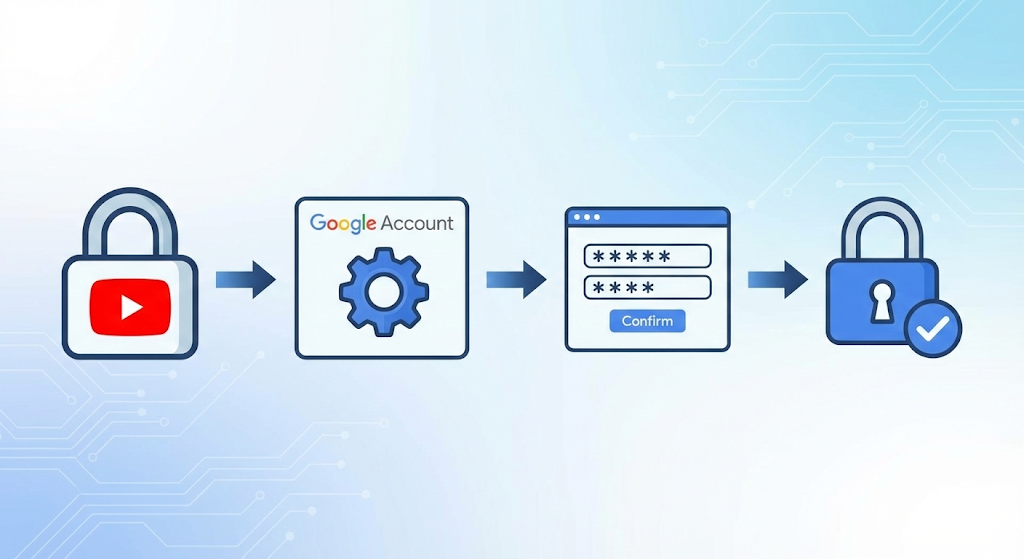
ここでは、実際にパスワードを変更する手順をデバイス別に解説します。
操作は非常にシンプルですが、変更後は連携しているすべてのデバイスで再ログインが必要になる点に注意してください。
パソコンからの変更方法
パソコンのブラウザを使用して変更する手順は以下の通りです。
- YouTubeにアクセスし、画面右上のプロフィールアイコンをクリックします。
- メニューから「Googleアカウントを管理」を選択します。
- 左側のメニューにある「セキュリティ」をクリックします。
- 「Googleへのログイン」セクションにある「パスワード」を選択します。
- 本人確認のため、現在のパスワードを入力してログインします。
- 新しいパスワードを2回(確認用含む)入力し、「パスワードを変更」をクリックします。
これで変更手続きは完了です。
スマートフォンアプリからの変更方法
iPhoneやAndroidなどのスマートフォンアプリからも変更が可能です。
- YouTubeアプリを開き、右上のプロフィールアイコンをタップします。
- 「Googleアカウントを管理」をタップします。
- 画面上部のタブを横にスワイプし、「セキュリティ」タブを選択します。
- 「Googleへのログイン」項目内の「パスワード」をタップします。
- 現在のパスワードを入力し、本人確認を行います。
- 新しいパスワードを入力し、「パスワードを変更」をタップして保存します。
スマホの場合、画面が小さいため入力ミスに注意してください。
パスワードを忘れた場合の対処法
「現在のパスワードが思い出せず、変更画面に進めない」というケースも少なくありません。
その場合は、パスワードの変更ではなく「再設定(リセット)」の手続きを行う必要があります。
パスワードリセットの手順
パスワードを忘れた場合は、以下の手順で再設定を行います。
- YouTube(Google)のログイン画面にアクセスします。
- メールアドレスを入力し、「次へ」進みます。
- パスワード入力画面で「パスワードをお忘れの場合」をクリックします。
- 画面の指示に従い、アカウント復旧の手続きを進めます。
以前使用していたパスワードの入力や、登録している電話番号への認証コード送信など、いくつかの確認方法が提示されます。
利用可能な方法を選択し、本人確認を完了させてください。
リセット後の注意点
無事にパスワードを再設定できた後は、セキュリティ設定の見直しを行いましょう。
再設定が必要になった原因が単なる失念であれば良いですが、もし不正アクセスの疑いがある場合は、再発防止策が必要です。
新しいパスワードは、以前のものとは全く異なる文字列に設定してください。
あわせて、アカウントに登録してある再設定用のメールアドレスや電話番号が最新かどうかも確かめておきます。
安全なパスワード管理のためのヒント
パスワードを変更する際、どのような文字列にするかがセキュリティの強度を左右します。
推測されやすいパスワードは、不正アクセスの格好の的となってしまいます。
強力なパスワードの作成方法
安全性の高いパスワードを作成するためには、以下のポイントを意識してください。
- 文字数を長くする:最低でも12文字以上、できれば15文字以上を推奨します。
- 文字種を混ぜる:大文字、小文字、数字、記号を複雑に組み合わせます。
- 個人情報を避ける:誕生日、名前、住所の一部などは絶対に使用しないでください。
- 単語を避ける:辞書に載っている一般的な単語は、総当たり攻撃で破られやすいため避けます。
推測できない無意味な文字列にしておくことが、不正アクセスの防止につながります。
2段階認証でさらに強化する
パスワードの強度を高めるだけでなく、「2段階認証」を設定することを強く推奨します。
これは、パスワード入力に加え、スマホへの通知やSMS認証コードなどを要求する仕組みです。
万が一パスワードが漏れてしまっても、2段階認証を設定していれば不正ログインを防ぎやすくなります。
Googleアカウントの「セキュリティ」設定から簡単に有効化できるため、必ず設定しておきましょう。
パスワードマネージャーの活用
複雑で長いパスワードをサービスごとに変えて設定すると、記憶するのは困難です。
そこで活用したいのが「パスワードマネージャー」です。
Google Chromeなどのブラウザ標準機能や、専用の管理アプリを使用することで、強力なパスワードを自動生成し、安全に保存できます。
覚える必要があるのは管理ツールのマスターパスワード1つだけになるため、利便性と安全性を両立できます。
アカウント設定の管理とセキュリティ対策

パスワード変更はセキュリティ対策の第一歩ですが、それだけで安心するのではなく、定期的なメンテナンスが必要です。
アカウント設定情報の確認
Googleアカウントの管理画面では、ログインしているデバイスの一覧を確認できます。
もし「身に覚えのないデバイス」や「過去に使っていた古いスマホ」などがログイン状態になっている場合は、直ちにログアウト処理を行ってください。
また、サードパーティ製アプリへのアクセス権限も定期的に見直しましょう。
不要なアプリとの連携を解除することで、情報漏洩のリスクを減らすことができます。
トラブル時の問い合わせ先
パスワード変更やログインに関して解決できない問題が発生した場合は、GoogleアカウントヘルプやYouTubeヘルプセンターを利用しましょう。
コミュニティフォーラムでは、同様の問題を解決したユーザーの情報を探すこともできます。
また、フィードバックを送信することで、サービスの改善に役立てることも可能です。
自己解決が難しい深刻なトラブルの場合は、公式のサポート手順に従って問い合わせを行ってください。
「アカウント設定の管理とセキュリティ対策」まで読んだ方は、次は自社のデータで確かめる段階です。無料デモで自社の運用課題を相談するのが最短です。
導入事例:株式会社メディアエイド(メディア運営)|市場平均との比較が解約を止めた使い方 事例を読む
まとめ
YouTubeのパスワード変更は、Googleアカウント全体のセキュリティを守るための重要なアクションです。
PCやスマホから簡単な手順で変更できますが、新しいパスワードは推測されにくい強力なものにする必要があります。
- 定期的にパスワードを変更する
- 2段階認証を設定する
- パスワードマネージャーを活用する
これらの対策を組み合わせることで、あなたのアカウントと大切な動画コンテンツを強固に守ることができます。
今日からできるセキュリティ対策を実施し、安全で快適なYouTube利用環境を整えましょう。
アカウントのセキュリティ対策が万全になったら、次はチャンネルの成長を加速させませんか?
YouTubeの再生回数や登録者数を効果的に伸ばしたい方には、YouTube・Instagram等のSNS拡散サービス「2nd Buzz」がおすすめです。確かな実績とノウハウで、あなたのチャンネル運営を強力にバックアップします。
2nd Buzz:https://2nd-buzz.com/
編集・発行:株式会社KASHIKA(本社:東京都大田区 / 福岡営業所:福岡市中央区)
本社:〒143-0023 東京都大田区山王2丁目5-6 SANNO BRIDGE B1-00
福岡営業所:〒810-0041 福岡県福岡市中央区大名1-3-41 プリオ大名1F