YouTubeチャンネルを運営する中で「動画の再生回数が伸びない」「効率的に管理したい」と悩んでいませんか?YouTube Studioを使いこなせば、詳しいデータ分析や効率的な編集ができ、チャンネルの成長につなげられます。
この記事では、YouTube Studioの基本機能から活用法、メリットまでを解説します。
YouTube Studioとは?
YouTube Studioは、クリエイターが自身のチャンネルを管理・分析するための公式ツールです。動画の投稿からパフォーマンスの確認まで、運営に必要な機能が集約されています。
YouTube Studioの基本機能
このツールには、チャンネル運営を支える多岐にわたる機能が備わっています。
動画のアップロードやメタデータ(タイトル、説明文)の編集、公開設定の変更が基本となります。また、視聴回数や登録者数の推移を確認できる「アナリティクス」や、視聴者からのコメントに返信する機能もあります。これらを使うことで、チャンネルの状態をいつでも把握できます。
YouTube Studioの利用目的
最大の目的は、日々の作業を効率化してチャンネルを伸ばすことです。
複数の動画を一元管理し、日々の作業時間を短縮することで、創作活動に専念できる環境を作ります。さらに、視聴者とのエンゲージメント(反応)を高めるためのコミュニケーションツールとしても機能します。収益化の条件達成状況を確認し、ビジネスとしての成長をサポートする役割も担っています。
YouTube Studioを使うメリット

YouTube Studioを導入することで、単なる動画置き場としてではなく、戦略的なチャンネル運営が可能になります。具体的なメリットを見ていきましょう。
動画の詳細なアナリティクスが確認できる
詳細なデータ分析機能は、YouTube Studioの最大の強みです。
視聴者がどの動画をいつ、どのくらい見ているかという「視聴者維持率」や、どこから動画に辿り着いたかという「トラフィックソース」を把握できます。これにより、感覚ではなく数値に基づいた改善が可能となり、ターゲット層に刺さるコンテンツ制作に役立ちます。
動画の編集機能を無料で利用できる
ブラウザ上で動作する無料の動画編集機能「エディタ」が利用可能です。
動画のカットやトリミング、BGMの追加、終了画面(エンドカード)の設定などが簡単に行えます。高価な編集ソフトを持っていなくても、投稿後に一部を修正したい場合や、著作権対応で音声を差し替えたい場合に非常に便利です。直感的に操作できるため、初心者でも扱いやすい仕様です。
コメント管理機能の活用
視聴者からのコメントを一覧で確認し、効率的に管理できます。
未読・未返信のコメントをフィルタリングできるため、ファンへの返信漏れを防ぎ、コミュニケーションを円滑にします。また、不適切なコメントを自動で保留する設定や、特定の単語をブロックする機能もあり、健全なコミュニティ運営を維持するのに役立ちます。
収益化の方法を選択できる
チャンネルが成長すると、YouTube Studioから収益化の申請や管理が行えます。
動画広告からの収益だけでなく、チャンネルメンバーシップ、Super Chat(スパチャ)、グッズ販売など、多様な収益源を一元管理できます。自身のチャンネルスタイルや視聴者層に合わせた収益モデルを選択し、クリエイターとしての収益最大化を目指せます。
YouTube Studioを使う手順
YouTube Studioは、パソコン(ブラウザ版)とスマートフォン(アプリ版)の両方で利用可能です。それぞれの利用手順を解説します。
パソコンでの利用手順
パソコン版はすべての機能が利用できるため、詳細な分析や設定に最適です。
まず、GoogleアカウントでYouTubeにログインし、画面右上のプロフィールアイコンをクリックします。メニューから「YouTube Studio」を選択するとダッシュボードが表示されます。左側のメニューから「コンテンツ」「アナリティクス」などの項目を選び、必要な作業を行います。
スマホでの利用手順
スマホアプリ版は、外出先でのチェックや簡易的な管理に便利です。
App StoreまたはGoogle Playから「YouTube Studio」アプリをインストールし、管理したいアカウントでログインします。ダッシュボードで主要な指標を確認できるほか、コメントへの返信やサムネイルの変更も可能です。リアルタイムの反応を確認するのに適しています。
YouTube Studioの活用法
機能を理解した上で、実際にどのように活用すればチャンネルを伸ばせるのか、具体的な方法を紹介します。
動画の改善点や課題を検討する
アナリティクスを活用し、動画ごとのパフォーマンスを細かく検証します。
特に「視聴者が離脱したポイント」を確認し、トークが長すぎたのか、編集が単調だったのか原因を分析します。また、クリック率(CTR)が低い場合はサムネイルやタイトルを見直すなど、データをもとに改善を重ねていく形になります。
BGMを活用してみる
「オーディオライブラリ」には、著作権フリーの高品質な音楽や効果音が多数用意されています。
動画の雰囲気に合ったBGMを選定し、適切なタイミングで効果音を入れることで、視聴者の感情を動かしやすくなります。著作権侵害のリスクを気にせず使える音源のため、動画のクオリティ向上に役立ちます。
SEO対策の参考にする
「リサーチ」タブを活用し、視聴者がどのようなキーワードで検索しているかを調査します。
需要のあるキーワードや、競合が少ない検索語句(ロングテールキーワード)を見つけ出し、動画のタイトルや説明欄、タグに盛り込みます。適切なSEO対策を行うことで、検索結果での上位表示を狙い、新規視聴者の獲得につなげます。
✓ あわせて読みたい
YouTube Studioを利用する際の注意点
便利なツールですが、安全に運用するために知っておくべき注意点がいくつかあります。
データセーフティとプライバシー
収益情報や個人のメールアドレスなど、機密性の高い情報が含まれています。
Googleアカウントの2段階認証を有効にし、不正アクセスを防ぐ対策を徹底してください。また、動画内に個人情報が映り込んでいないか、アップロード前に確認しておく必要があります。
アカウント削除のリスク
誤操作による動画やチャンネルの削除には十分注意が必要です。
YouTube Studio上で動画を「完全に削除」してしまうと、復元することはできません。また、コミュニティガイドラインに違反するコンテンツを投稿し続けると、アカウント停止(BAN)のリスクがあります。利用規約を守り、運用していく必要があります。
使いにくい点と改善策
多機能ゆえに、初心者は「どこに何があるか分からない」と戸惑うことがあります。
まずは「ダッシュボード」「コンテンツ」「アナリティクス」の3つを中心に使って慣れていくとスムーズです。不明点はYouTube公式のヘルプページや、クリエイターアカデミーを参照すると解決策が見つかります。
YouTube Studioの新機能とアップデート
YouTube Studioは頻繁にアップデートされ、新機能が追加されています。
最近のアップデート内容
ショート動画(YouTube Shorts)に関連する分析機能が大幅に強化されています。
ショートフィードでの表示回数や、そこからの登録者数推移が詳細に確認できるようになりました。また、スマホアプリ版でも動画のサムネイル編集や詳細設定が可能になるなど、モバイル環境での利便性が向上しています。
新機能の紹介
「リサーチ」機能の強化により、視聴者が他のチャンネルでどのような動画を見ているかを探れるようになりました。
これにより、トレンドを先取りした企画立案が可能になります。新しい機能を試しながら競合チャンネルと差をつけることで、視聴者の関心を保ちやすくなります。
YouTube Studioを効果的に使うポイント
ただツールを使うだけでなく、目的意識を持って運用するためのポイントを紹介します。
チャンネルの管理とコンテンツの整理
動画数が増えてきたら、「再生リスト」を作成してジャンルごとに整理します。
視聴者が興味のあるテーマを連続して見やすくなり、チャンネル全体の再生時間アップに貢献します。また、ホーム画面のレイアウトをカスタマイズし、イチオシ動画や最新動画を目立つ位置に配置することも有効です。
アクセス解析から改善案の立案
「仮説・実行・検証」のサイクルをYouTube Studio上で回します。
「このサムネイルならクリック率が上がるはず」という仮説を立てて変更し、その後の推移をデータで検証します。感覚ではなく、数値に基づいた改善を積み重ねることが、チャンネルを確実に成長させる方法です。
オーディオライブラリを利用した音声効果
前述のオーディオライブラリを活用し、音声効果で動画にメリハリをつけられます。
場面転換やテロップ表示に合わせて効果音を入れるだけで、プロのような仕上がりになります。視聴者の集中力を持続させる演出として、音の要素も効果を発揮します。
まとめと今後の活用法
YouTube Studioは、クリエイターにとって運用の指針となるツールです。データを読み解き、日々の施策に反映していきます。
YouTube Studioを活用してユーザーに価値ある動画作りをしよう
数値を見るだけでなく、視聴者の視点を意識することも欠かせません。
アナリティクスの数字から視聴者のニーズを読み取り、求められている動画を投稿し続けることが、長期的な成果につながります。
「まとめと今後の活用法」まで読んだ方は、次は自社のデータで確かめる段階です。無料デモで自社の運用課題を相談するのが最短です。
導入事例:株式会社メディアエイド(メディア運営)|市場平均との比較が解約を止めた使い方 事例を読む
おすすめの関連ツール
YouTube Studioでの分析結果をもとに、さらにチャンネルを強化したい場合は、外部ツールの活用も検討しましょう。
動画編集ソフトや高度なSEOツールなどがありますが、まずはチャンネルの土台となる「アカウントのパワー」を高めることが最優先です。
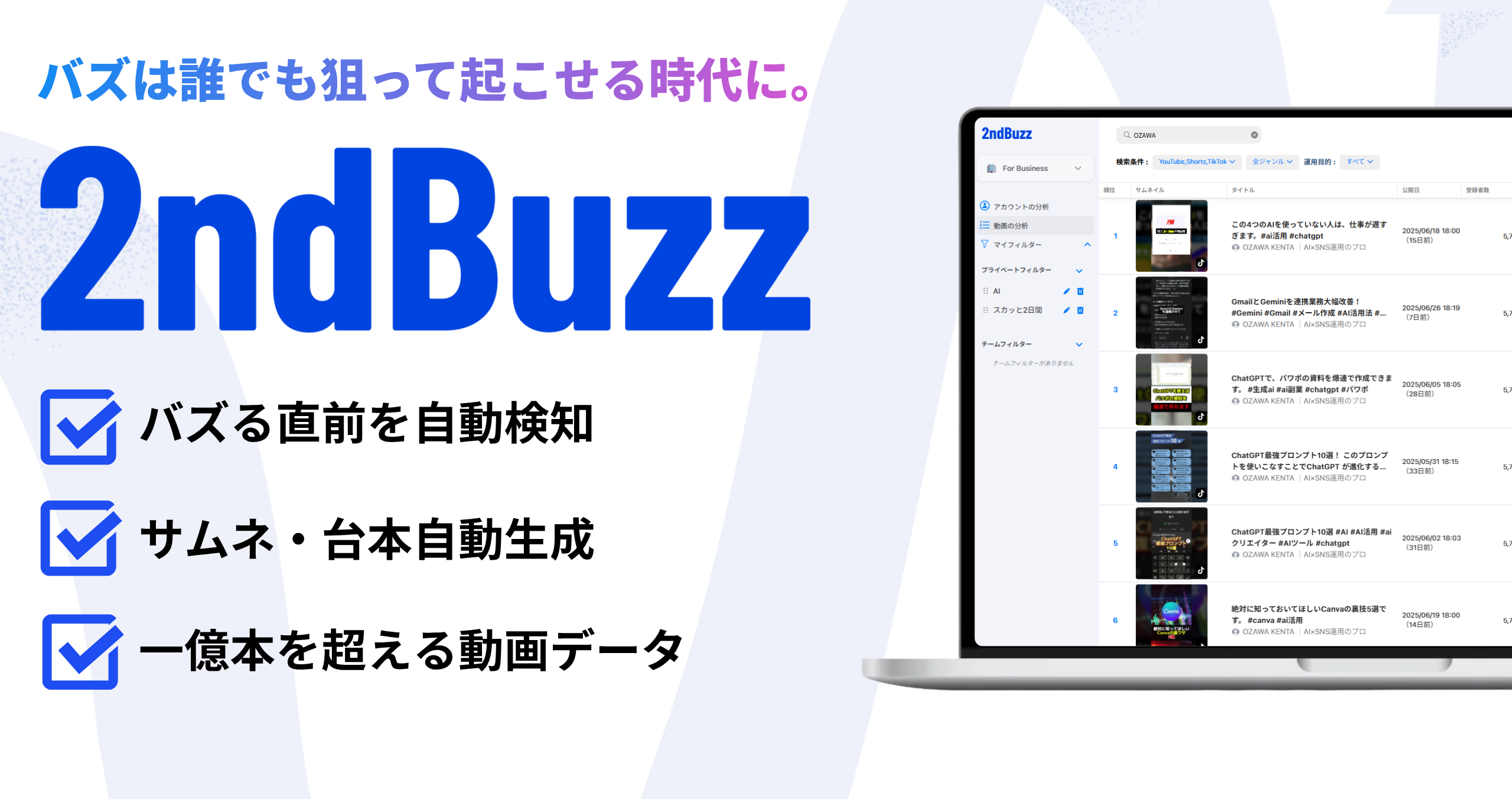
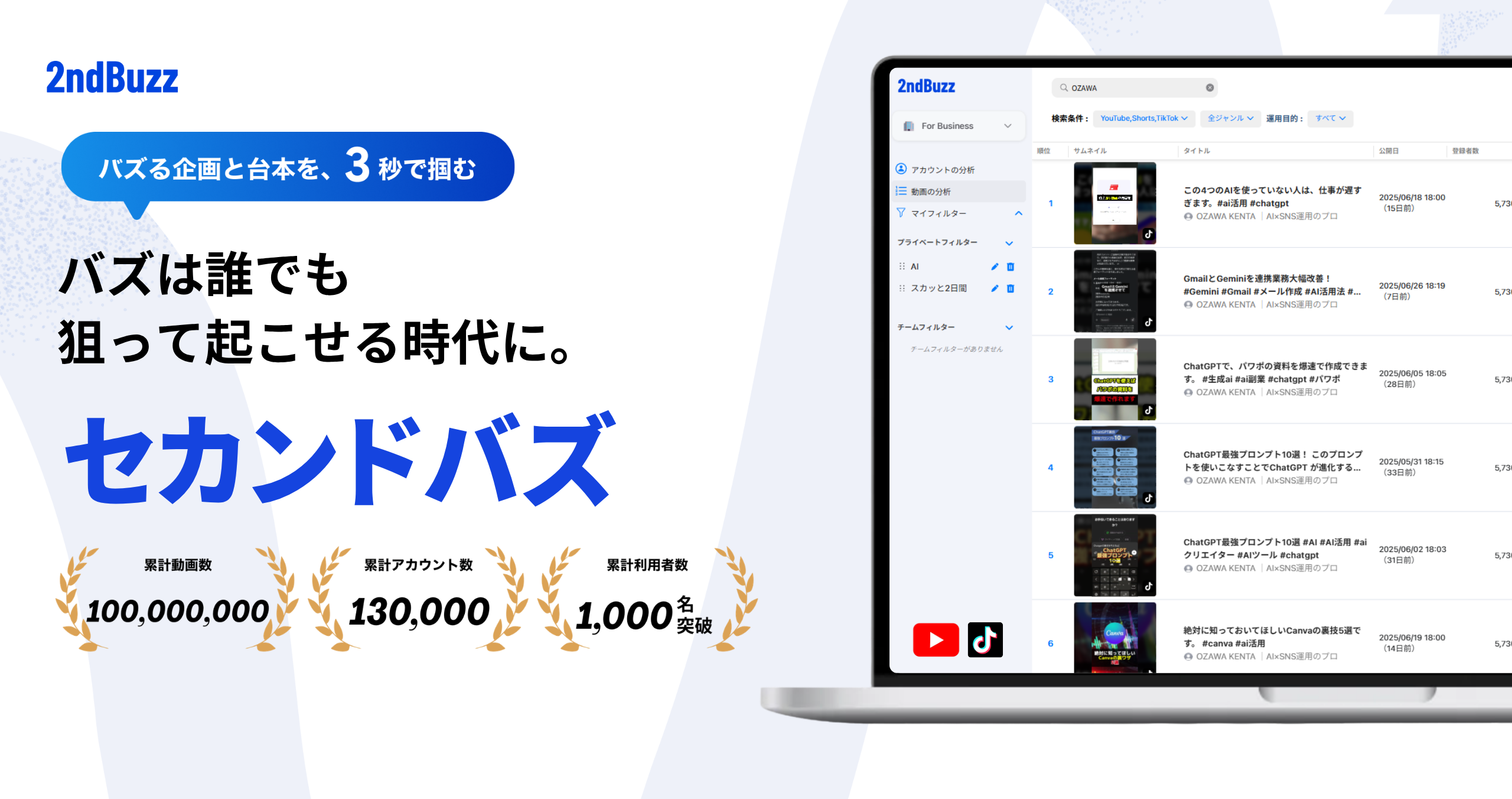
チャンネルの初速をつけたい、または停滞期を脱したいとお考えの方は、SNS運用を加速させる2nd Buzzのサービスも検討してみてください。
2nd Buzz:https://2nd-buzz.com/
編集・発行:株式会社KASHIKA(本社:東京都大田区 / 福岡営業所:福岡市中央区)
本社:〒143-0023 東京都大田区山王2丁目5-6 SANNO BRIDGE B1-00
福岡営業所:〒810-0041 福岡県福岡市中央区大名1-3-41 プリオ大名1F