TikTokの「デュエット機能」とは何か知りたいですか?この記事では、他ユーザーとコラボ動画を作るデュエットの使い方や設定方法、できない時の対処法を徹底解説。TikTokのデュエット機能の基本から、具体的な動画の作り方、設定変更、そして「できない」と困った時の対処法をマスターして、TikTokをもっと楽しみましょう。
TikTokのデュエット機能とは?
まずは、TikTokのデュエット機能がどのようなものか、その基本的な仕組みと利用するメリットについて解説します。
デュエット機能の基本概念
デュエット機能とは、他のユーザーが投稿した動画と自分の動画を並べて、一つの動画として投稿できる機能のことです。
通常、画面は左右や上下に分割され、片方に「元の動画」、もう片方に「自分が新たに撮影した動画」が表示されます。まるで同じ空間にいるかのように、タイミングを合わせてダンスをしたり、掛け合いをしたりすることができます。
この機能はTikTokアプリに標準搭載されており、特別な編集ソフトを使わずに誰でも簡単にコラボレーション動画を作成できる点が大きな特徴です。元動画の音声を使用することも、自分の声を重ねることも可能です。
デュエットの魅力と利点
デュエット機能には、単なる動画投稿にはない多くの魅力とメリットがあります。
- 憧れの人と共演できる
公式アカウントが「#デュエットチャレンジ」などで素材を提供している場合、好きなアーティストやアイドルと一緒に動画に出演しているような体験ができます。 - 動画のネタに困らない
「0から企画を考える」必要がありません。流行っているデュエット素材に乗っかることで、簡単にトレンド感のある動画を作成できます。 - フォロワーが増えやすい
人気動画とコラボすることで、普段自分の動画を見ていない層にもリーチできます。元の動画のファンがあなたの動画に興味を持ち、新たなフォロワー獲得につながる可能性が高まります。 - コミュニケーションが生まれる
仲の良い友人同士でデュエットし合うことで、動画を通じた新しいコミュニケーションを楽しめます。
TikTokでデュエット動画を作成する方法
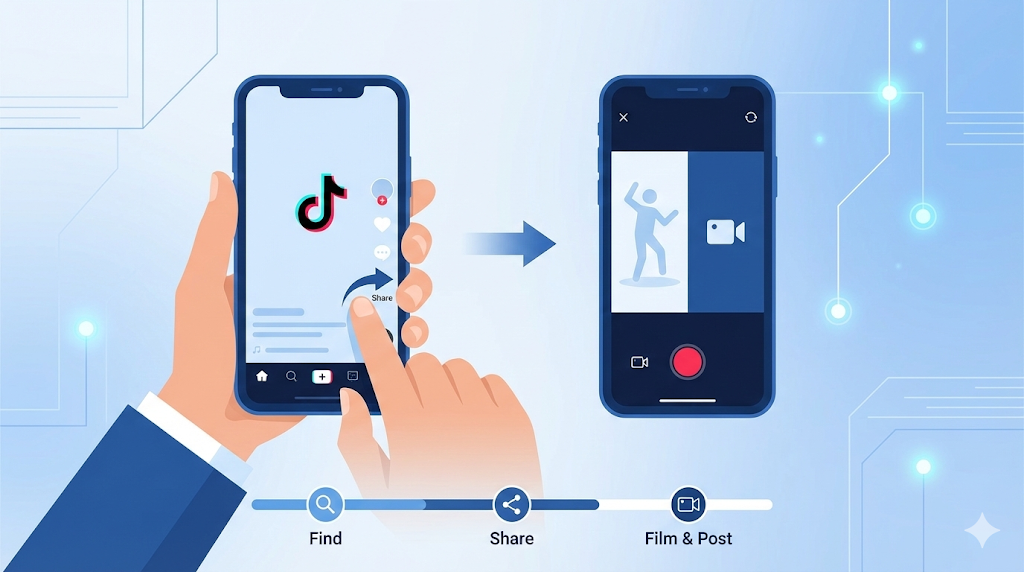
実際にTikTokでデュエット動画を作成する手順を解説します。操作は非常にシンプルですが、クオリティを高めるためのポイントもあわせて紹介します。
デュエット動画の撮影手順
基本的なデュエット動画の撮影フローは以下の通りです。
- デュエットしたい動画を探す
まずはコラボレーションしたい元の動画を開きます。 - シェアボタンをタップ
画面右側にある矢印マーク(シェアボタン)をタップします。 - 「デュエット」を選択
シェアメニューの中に並んでいるアイコンから「デュエット」を選択します。
※ここで「デュエット」アイコンが薄くなっている(グレーアウト)場合は、投稿者がデュエットを許可していないため使用できません。 - 動画を撮影する
撮影画面に切り替わります。赤い丸ボタンを押して撮影を開始してください。元の動画が再生されるので、それに合わせてアクションを行います。 - 確認と投稿
撮影が終了したら、チェックマークをタップします。プレビュー画面で問題なければ「次へ」進み、キャプションやハッシュタグを入力して「投稿」ボタンを押せば完了です。
編集とアップロードのポイント
単に撮影するだけでなく、編集機能を活用することで、より魅力的なデュエット動画になります。
- レイアウトを変更する
撮影画面の右側にある「レイアウト」ボタンから、画面分割の方法を変更できます。「左右」だけでなく「上下」「リアクション(ワイプ)」「グリーンバック(背景にする)」など、企画に合った配置を選びましょう。 - マイクのオン・オフを確認
自分の声を入れたい場合は、右側の「マイク」アイコンをタップしてオンにします。逆に、ダンスやリアクションだけで音声が不要な場合はオフにしておくと、雑音が入らずクリアな動画になります。 - エフェクトやフィルターを活用
自分の映像部分には、通常撮影と同様に「美肌フィルター」や「エフェクト」を適用できます。元動画の雰囲気に合わせて調整すると、統一感が出ます。
アップロード時には、「#デュエット」や、元動画の投稿者へのメンション(@ユーザー名)を入れるのがマナーであり、相手に通知が届くため交流のきっかけにもなります。
デュエット機能の設定変更方法
デュエット機能は、自分が投稿する側としても管理が必要です。自分の動画が他人に勝手に使われたくない場合や、逆に多くの人にコラボしてほしい場合の設定方法を解説します。
デフォルト設定の確認
アカウント全体の設定として、今後投稿する動画に対してデュエットを許可するかどうかを一括で管理できます。
- プロフィール画面を開く
アプリ右下の「プロフィール」をタップします。 - 設定メニューを開く
右上の三本線(ハンバーガーメニュー)をタップし、「設定とプライバシー」を選択します。 - プライバシー設定へ進む
「プライバシー」をタップします。 - デュエット設定を変更
「デュエット」という項目をタップし、許可範囲を選択します。
- 全員: TikTok上の全ユーザーがあなたの動画とデュエットできます。
- フォロー中のフォロワー: 相互フォローの友達のみ許可します。
- 自分のみ: 誰ともデュエットできません(実質的なオフ機能)。
広く拡散されたい場合は「全員」に、身内だけで楽しみたい場合は「フォロー中のフォロワー」に設定することをおすすめします。
特定の動画に対する設定変更
基本設定とは別に、投稿する動画ごとに個別にデュエットの可否を設定することも可能です。
- 投稿時に設定する場合
動画投稿画面の「その他のオプション」または投稿設定画面にある「デュエットを許可」のスイッチをオン/オフにします。 - 投稿後に変更する場合
- 変更したい自分の動画を開きます。
- 右下の「…(点3つ)」または「シェア」ボタンをタップします。
- 下段のメニューをスライドし、「プライバシー設定」を選択します。
- 「デュエットを許可」のスイッチを切り替えます。
これにより、「顔出ししている動画はNGだが、風景動画はOK」といった柔軟な使い分けが可能になります。
デュエット機能が使えない場合の原因と対策
「デュエットしようとしたけれどボタンが押せない」「音声が出ない」といったトラブルに直面することがあります。ここでは主な原因と解決策を解説します。
デュエット設定がオフになっている
最も多い原因は、元動画の投稿者がデュエットを許可していないケースです。
シェアボタンを押した際に「デュエット」のアイコンが薄いグレーになっていてタップできない場合、その動画はデュエット不可の設定になっています。これは投稿者の権利ですので、残念ながらその動画でのデュエットは諦めるしかありません。
また、自分のアカウント設定で「誰がデュエットできるか」を「自分のみ」にしていると、他人があなたの動画を使えないだけでなく、機能制限がかかる場合があります。設定を見直してみましょう。
アプリの不具合やバージョンの問題
投稿者が許可しているはずなのにデュエットできない場合は、アプリ側の問題が考えられます。
- アプリのバージョンが古い
App StoreやGoogle PlayストアでTikTokアプリのアップデートがないか確認し、最新版に更新してください。 - 通信環境が悪い
動画の読み込みに失敗している可能性があります。Wi-Fiを切ってモバイルデータ通信にするなど、通信環境の良い場所で再試行してください。 - 動画の長さ制限
元動画が長すぎる場合や、特殊な形式で投稿されている場合、デュエット機能がサポートされていないことがあります。 - スマホの再起動
一時的なメモリ不足やバグの可能性があります。端末を再起動することで改善するケースが多くあります。
これらを試しても改善しない場合は、TikTokの運営へ「問題を報告」から問い合わせることを検討してください。
デュエットされた動画の管理方法

自分の動画を使って誰かがデュエット動画を投稿した場合、どのように管理すればよいのでしょうか。削除方法やプライバシー管理について解説します。
勝手にデュエットされた動画の削除方法
「知らない人に勝手にデュエットされて不快だ」と感じた場合、元の動画の投稿者であるあなたが、そのデュエット動画を削除させる権限はありません。しかし、以下の手順で「紐付け」を解除し、相手の動画を削除または非表示に追い込むことは可能です。
- 元の動画のプライバシー設定を変更する
デュエットされた元の動画(あなたの動画)の設定を「自分のみ(非公開)」にするか、「デュエットを許可」をオフに変更します。 - 元の動画を削除する
元の動画自体を削除すれば、それを使用したデュエット動画の音声が消えたり、再生できなくなったりします(仕様はTikTokのアップデートにより変動します)。
相手の動画内容が誹謗中傷などガイドラインに違反している場合は、相手の動画のシェアボタンから「報告する」を行い、TikTok運営に削除依頼を出してください。
デュエット動画のプライバシー設定
予期せぬトラブルを防ぐためには、事前の設定が重要です。
前述した「デュエットの許可範囲」を「全員」にしていると、世界中の誰でもあなたの動画を使える状態になります。炎上リスクや悪用を避けたい場合は、「フォロー中のフォロワー」に限定するか、動画ごとに慎重に許可設定を行うことが大切です。
また、不快なコメントがつかないように、デュエット動画に対するコメント制限をかけることも一つの自衛手段となります。
デュエット機能に関するよくある質問
最後に、デュエット機能に関してユーザーが疑問に持ちやすい点をQ&A形式でまとめました。
デュエット通知について
Q:デュエットすると相手に通知はいきますか?
A:はい、通知されます。
誰かがあなたの動画を使ってデュエットを投稿すると、アプリ内の「メッセージ」タブにある「アクティビティ」に通知が届きます。「〇〇さんがあなたの動画とデュエットしました」と表示されるため、投稿者はすぐに気付きます。
逆に言えば、あなたが誰かの動画とデュエットした場合も、相手には必ず通知が届きます。こっそりコラボすることはできませんので注意が必要です。
デュエット動画のプロフィール表示について
Q:デュエット動画はどこに表示されますか?
A:あなたのプロフィール画面に表示されます。
撮影・投稿したデュエット動画は、通常の投稿動画と同じようにあなたのプロフィール一覧(タイムライン)に並びます。
また、元の動画の画面右下にある「楽曲アイコン(ディスクマーク)」などをタップすると、その音源や動画を使用して作られた関連動画一覧が表示され、そこにもあなたのデュエット動画が掲載される可能性があります。これにより、元動画のファンからの流入が期待できます。
TikTokのデュエット機能は、単に見るだけでなく「参加する」楽しみを広げてくれる素晴らしいツールです。憧れの有名人とのコラボ動画を作ったり、友達と面白い掛け合いをしたりと、使い方は無限大です。
まずは設定をしっかり確認し、安全に配慮しながら、自分だけのユニークなデュエット動画を作成して投稿してみましょう。
動画の再生回数やいいねを増やして注目を集めるなら「2nd Buzz」
デュエット動画を投稿しても、「なかなか再生回数が伸びない」「フォロワーが増えない」と悩むことはありませんか?特に始めたばかりの頃は、TikTokのアルゴリズムに乗るための初速をつけるのが難しいものです。
そんな時におすすめなのが、「2nd Buzz」です。
2nd Buzzは、TikTokをはじめとするSNSの再生回数やいいね、フォロワーを自然な形で増やすことができるサービスです。デュエット機能で作った自信作も、多くの人に見てもらわなければ埋もれてしまいます。2nd Buzzを活用してアカウントのパワーを底上げし、あなたの動画をより多くのユーザーに届けてみませんか?
気になる方は、ぜひ公式サイトをチェックしてみてください。
2nd Buzz:https://2nd-buzz.com/