YouTubeヘッダーの最適なサイズやスマホ表示に悩んでいませんか?本記事では推奨サイズからデバイス別に見切れない作り方、設定手順まで解説。魅力的なチャンネルアートで視聴者の心を掴み、登録者数アップを目指しましょう。
YouTubeヘッダーサイズの基本情報
YouTubeチャンネルを運営する上で、ヘッダー画像(チャンネルアート)は非常に重要な要素です。まずは、その基本的な役割とサイズが持つ意味について理解を深めましょう。
YouTubeヘッダーとは?
YouTubeヘッダーとは、チャンネルのトップページ最上部に表示される横長の大きな画像のことです。「チャンネルアート」とも呼ばれ、そのチャンネルの「看板」としての役割を果たします。視聴者がチャンネルページを訪れた際、最初に目にするビジュアル情報であるため、第一印象を決定づける重要な要素です。
適切な画像やテキストを配置することで、チャンネルのコンセプトや配信ジャンルを一目で伝えることができます。単なる飾りではなく、ブランディングや視聴者の興味を惹きつけるための強力なツールと言えるでしょう。
ヘッダーサイズの重要性
ヘッダー画像を作成する際、もっとも注意すべきなのが「サイズ」です。YouTubeはテレビ、パソコン、タブレット、スマートフォンなど、多様なデバイスで視聴されます。それぞれのデバイスで表示される領域が異なるため、サイズ設定を誤ると、重要なロゴや文字が見切れてしまう可能性があります。
特にスマートフォンの利用者が多い現在、スマホ表示でデザインが崩れていると、視聴者に「管理が行き届いていない」というマイナスの印象を与えかねません。全てのデバイスで美しく表示される最適なサイズで作ることが、ブランドイメージを守る第一歩です。
YouTubeが推奨するヘッダーサイズ
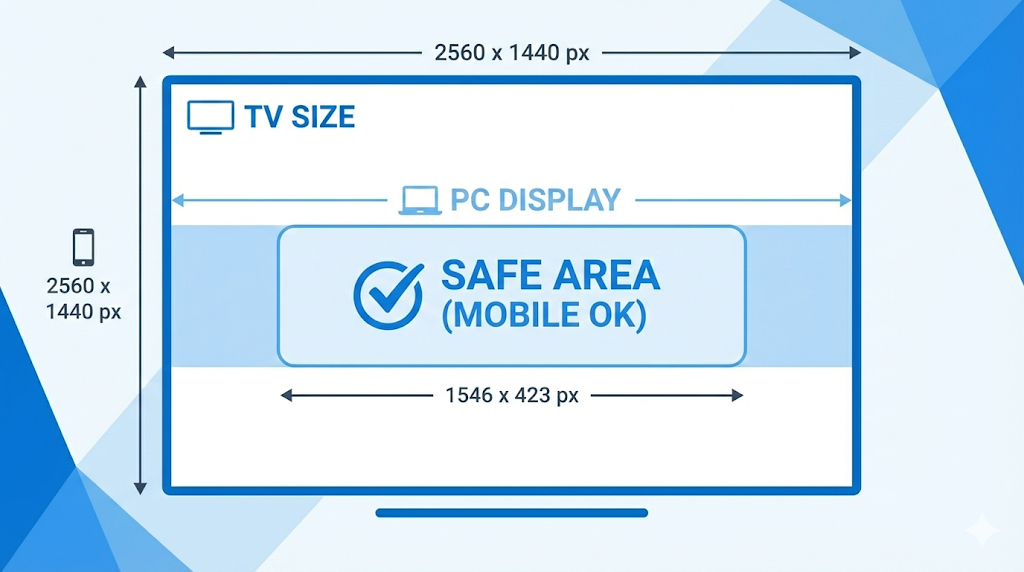
YouTube公式が推奨しているサイズ設定を守ることで、どのデバイスでも高品質な画像を表示させることができます。具体的な数値と仕様を確認しましょう。
推奨サイズの詳細
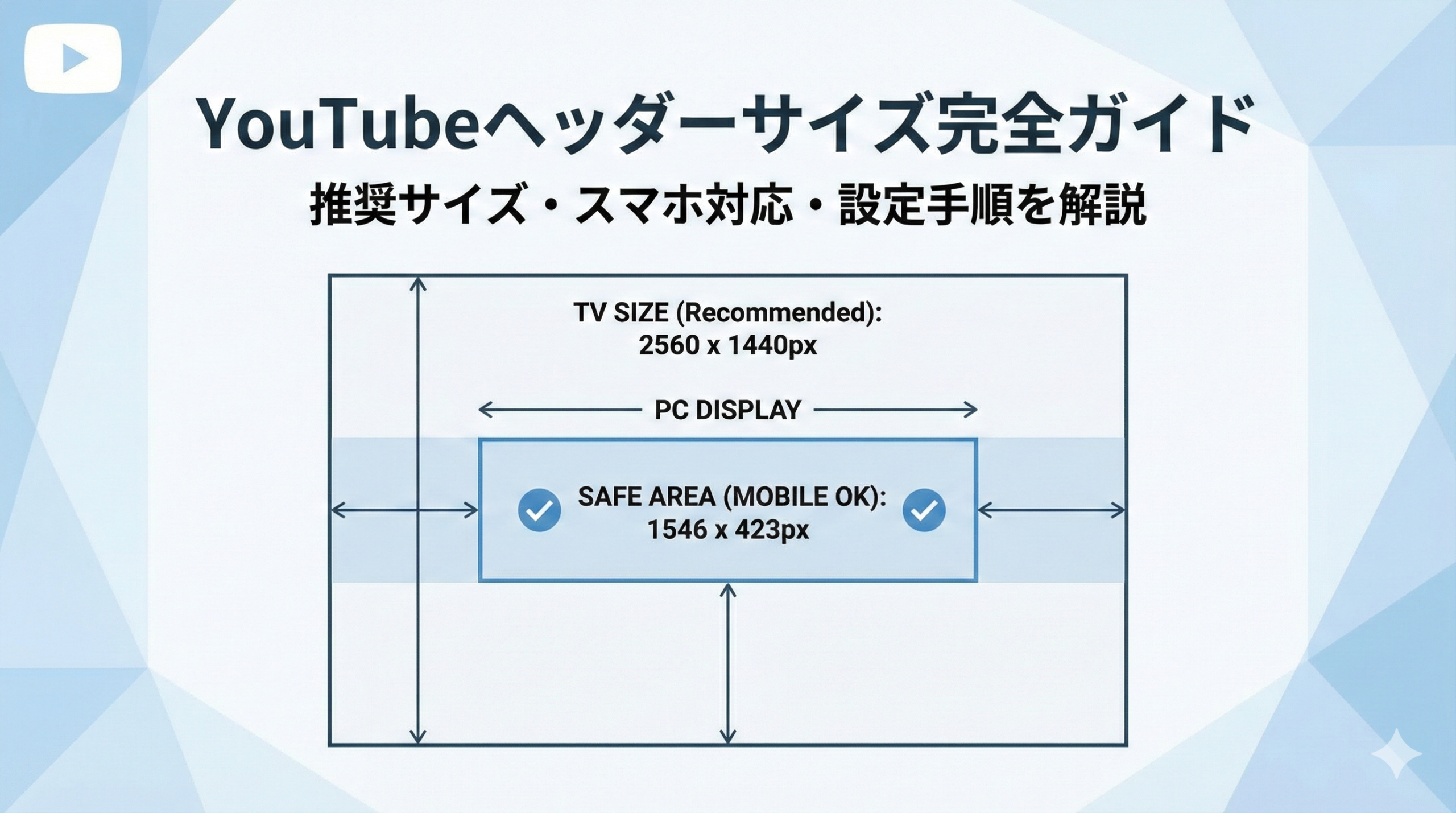
YouTubeが推奨するヘッダー画像のサイズは、「2560 x 1440ピクセル」です。これが、最も大きな画面であるテレビでの表示に対応したフルサイズとなります。また、アップロード可能なファイルサイズには制限があり、最大で6MB以下にする必要があります。
アスペクト比(縦横比)は「16:9」が理想的です。解像度が低い画像を引き伸ばして使用すると、ぼやけたり画質が荒くなったりするため、必ず推奨サイズ以上の高画質な画像を用意しましょう。最小サイズは「2048 x 1152ピクセル」ですが、基本的には推奨サイズに合わせて作成することをおすすめします。
異なるデバイスでの表示サイズ
作成した画像は、デバイスによって自動的にトリミング(切り抜き)されて表示されます。それぞれのデバイスでの表示領域は以下の通りです。
- テレビ: 2560 x 1440ピクセル(画像全体が表示される)
- パソコン: 2560 x 423ピクセル(横長に表示されるが、ウインドウ幅により変動)
- タブレット: 1855 x 423ピクセル
- スマートフォン: 1546 x 423ピクセル
もっとも表示領域が狭いのはスマートフォンです。そのため、チャンネル名やロゴ、キャッチコピーなどの重要な情報は、すべてのデバイスで表示される「セーフエリア(中央の1546 x 423ピクセル)」内に収める必要があります。この範囲外に重要な要素を配置すると、スマホやPCで見切れてしまうため注意が必要です。
ヘッダー画像の作成方法
サイズや表示領域を理解したら、実際にヘッダー画像を作成していきましょう。デザイン初心者でも簡単に作れるツールや、クオリティを上げるポイントを紹介します。
画像作成のためのツール
ヘッダー画像を作成するには、デザインツールの活用が欠かせません。初心者におすすめなのは、ブラウザ上で使える無料のデザインツール「Canva」です。YouTubeチャンネルアート専用のテンプレートが豊富に用意されており、サイズ調整の手間を省いてすぐにデザインを始められます。
より高度な編集やオリジナリティを求める場合は、「Adobe Photoshop」や「Illustrator」などの専門ソフトが良いでしょう。ピクセル単位での微調整や、複雑なグラフィック作成が可能になります。また、スマホだけで完結させたい場合は、「Picsart」などの画像編集アプリも便利です。
デザインのポイント
効果的なヘッダー画像を作るためのデザインのコツは、「シンプルさ」と「視認性」です。あれもこれもと情報を詰め込みすぎると、ごちゃごちゃして伝わりにくいデザインになってしまいます。もっとも伝えたいメッセージやチャンネル名を大きく配置し、余白を活かすことが大切です。
また、チャンネルのテーマカラー(ブランドカラー)を使用すると、統一感が生まれます。フォント選びも重要で、サムネイルや動画のテロップと雰囲気を合わせることで、チャンネル全体の世界観を視聴者に印象付けることができます。背景画像と文字のコントラストを調整し、読みやすさを確保することも忘れないでください。
YouTubeヘッダー画像の設定手順
画像が完成したら、実際にYouTubeチャンネルに設定しましょう。PCからの設定が基本ですが、手順は非常にシンプルです。
チャンネルのカスタマイズ方法
まず、GoogleアカウントでYouTubeにログインし、右上のアイコンから「YouTube Studio」を開きます。左側のメニューにある「カスタマイズ」をクリックし、「ブランディング」タブを選択してください。
ここに「バナー画像」という項目があります。ここから新しい画像をアップロードしたり、既存の画像を変更・削除したりすることができます。設定画面では、テレビ、パソコン、モバイルそれぞれの表示プレビューを確認できるため、意図した通りに表示されているか必ずチェックしましょう。
画像のアップロード手順
「アップロード」ボタンをクリックし、PC内に保存した画像ファイルを選択します。すると、画像の切り抜き範囲を確認する画面が表示されます。「すべてのデバイスで表示可能」「パソコンで表示可能」「テレビで表示可能」というガイド線が表示されるので、重要な要素が「すべてのデバイスで表示可能」のエリアに入っているかを確認してください。
問題なければ「完了」をクリックし、最後に画面右上の「公開」ボタンを押すことで変更が反映されます。反映には数分かかる場合があるため、少し時間を置いてから実際のチャンネルページを確認しましょう。
ヘッダー画像の最適化
ただ画像を設定するだけでなく、より綺麗に、効果的に見せるための最適化テクニックがあります。画質やファイル形式にもこだわりましょう。
ファイル形式とサイズの注意点
YouTubeが対応している画像ファイル形式は、JPG、GIF(アニメーション不可)、BMP、PNGです。写真を使用する場合はJPGが適していますが、ロゴやイラスト、文字がメインのデザインであれば、PNG形式の方が輪郭が綺麗に表示される傾向があります。
ファイルサイズは6MB以下である必要がありますが、高画質を維持しつつ容量を抑える工夫も必要です。容量が大きすぎるとアップロードエラーになることがありますが、極端に画質を落としすぎると、大画面のテレビで見た際に粗さが目立ってしまいます。画像圧縮ツールなどを活用し、画質と容量のバランスを調整しましょう。
視覚的な一貫性を保つためのヒント
チャンネルアートは、アイコン画像や動画サムネイルとの親和性も重要です。これらに共通のカラーパレットやフォントを使用することで、ブランドとしての「一貫性」が生まれます。視聴者は視覚情報から無意識にブランドイメージを感じ取るため、統一感のあるデザインは信頼感の向上につながります。
また、ヘッダー内に「毎週〇曜日更新」などの配信スケジュールや、SNSのアカウント情報を記載するのも有効です。ただし、情報は詰め込みすぎず、アイコン画像の邪魔にならない位置に配置するなど、全体のバランスを見ながら調整してください。
YouTubeヘッダーのデザインのトレンド
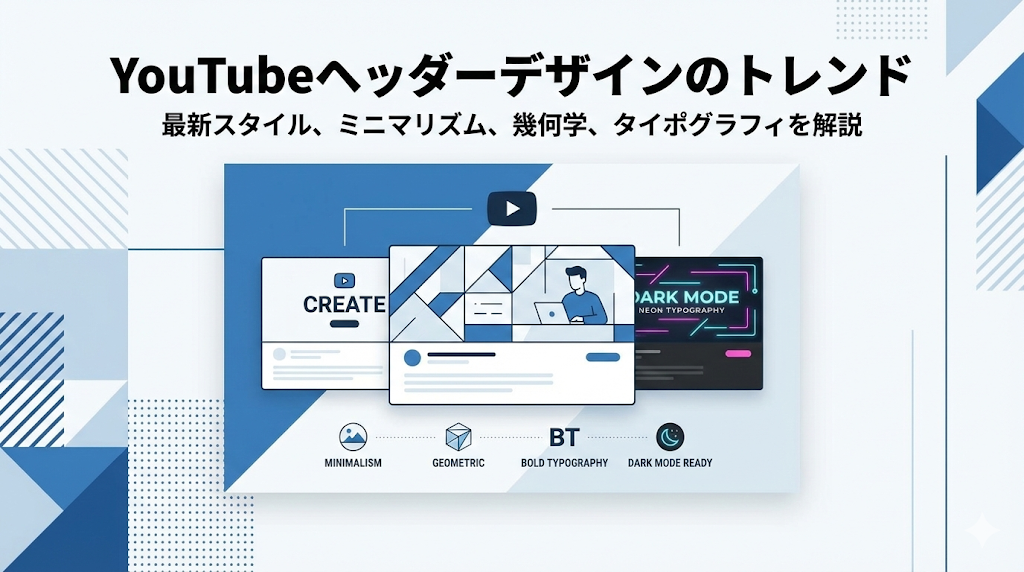
YouTubeのデザインにも流行があります。トレンドを取り入れることで、視聴者に「最新の情報発信をしているチャンネル」というポジティブな印象を与えることができます。
最新のデザインスタイル
近年のトレンドは「ミニマリズム」です。複雑な装飾を削ぎ落とし、余白を大きく取ったシンプルなデザインが好まれています。写真素材よりも、フラットなイラストや幾何学模様、太めのサンセリフ体フォントを使った大胆なタイポグラフィなどが人気です。
また、ダークモードで視聴するユーザーが増えているため、暗めの背景でも文字がはっきり見えるような配色は重要です。ネオンカラーをアクセントに使ったサイバーパンク風のデザインや、手書き風のフォントで親近感を出すスタイルも見られます。自身のチャンネルのターゲット層に合わせたトレンドを取り入れましょう。
成功事例の紹介
人気YouTuberのヘッダーを見ると、多くのヒントが得られます。例えば、ビジネス系チャンネルでは信頼感を与える青や紺を基調とし、本人の顔写真と「何の専門家か」というテキストをシンプルに配置しているケースが多いです。
エンタメ系では、ポップな色使いでメンバーの集合写真を使い、楽しさを表現しています。Vlog系では、美しい風景写真に手書きフォントを合わせ、おしゃれなライフスタイルを連想させるデザインが主流です。競合チャンネルや憧れのチャンネルをリサーチし、なぜそのデザインが優れているのかを分析して、自分のチャンネルに取り入れてみましょう。
よくある質問(FAQ)
ヘッダー作成において、多くの人が疑問に思う点をQ&A形式でまとめました。作成時の参考にしてください。
ヘッダーサイズに関する疑問
Q: 推奨サイズ以外で作るとどうなりますか?
A: 画像が引き伸ばされてぼやけたり、意図しない部分で切り取られたりする可能性があります。また、極端に小さい画像はアップロード自体が拒否されることもあります。基本的には2560 x 1440ピクセルで作成し、セーフエリアを意識することをおすすめします。
Q: スマホで見ると端が切れてしまいます。対処法は?
A: スマホの表示領域はPCよりも横幅が狭くなります。重要な文字やロゴは、必ず中央の「1546 x 423ピクセル」の範囲内に収めてください。この範囲外は、スマホでは表示されない背景エリアとしてデザインしましょう。
デザインに関する一般的な質問
Q: 自分の写真を使うべきですか?
A: チャンネルのジャンルによります。パーソナルなブランドを売りたい場合や、YouTuberとして活動する場合は、顔写真を出すことで親近感や信頼感が湧きやすくなります。一方、顔出しなしの解説系やBGMチャンネルなどは、イラストや風景画像の方が適しています。
Q: 文字はどれくらい入れるべきですか?
A: 文字数は少なければ少ないほど良いです。チャンネル名、キャッチコピー(1行程度)、配信スケジュールくらいに留めましょう。スマホの小さな画面では、文字が多すぎると読みにくく、視聴者にストレスを与えてしまいます。
まとめと今後の展望
YouTubeヘッダーは、チャンネルの顔として非常に重要な役割を担っています。最後に、ポイントを振り返りましょう。
ヘッダーサイズの重要性の再確認
適切なヘッダーサイズ(2560 x 1440px)を守り、セーフエリア(1546 x 423px)を意識することは、視聴者に快適な視聴体験を提供するための基礎です。デバイスに合わせて最適化されたデザインは、チャンネルのプロフェッショナルさを演出し、初見の視聴者を登録者へと変える後押しをしてくれます。
デザイン性だけでなく、視認性や可読性を優先し、誰が見ても「何のチャンネルか」が瞬時にわかる状態を目指しましょう。
今後のデザインの方向性
YouTubeのプラットフォーム自体も日々進化しており、デザインのトレンドも移り変わります。しかし、「視聴者に価値を伝える」という本質は変わりません。今後は、ショート動画の普及などに伴い、より短時間でインパクトを与えるデザインが求められるようになるでしょう。
定期的にヘッダー画像を見直し、季節やイベント、チャンネルの成長に合わせて更新していくことも大切です。常に視聴者目線に立ち、魅力的でわかりやすいチャンネル作りを続けていきましょう。
2nd Buzz: https://2nd-buzz.com/
「2nd Buzz」YouTubeなどのSNS運用をさらに加速させたい方におすすめのサービスです。アカウントの信頼性を高め、マーケティング効果を最大化するためのサポートツールとしてご活用ください。