YouTubeライブ配信を始めたいが、具体的なやり方や必要な機材がわからず悩んでいませんか?この記事では、初心者向けにスマホやPCでの配信手順、収益化の条件、成功させるコツを徹底解説します。正しい手順を理解して配信を始め、多くの視聴者とつながるチャンスを掴みましょう。
YouTubeライブ配信の基本を理解しよう
YouTubeライブ配信とは?
YouTubeライブ配信とは、視聴者に向けて動画をリアルタイムで届けることができる配信形式のことです。
録画された動画投稿とは異なり、その場の雰囲気や出来事を即座に共有できる点が大きな特徴です。
イベントの中継や新商品の発表、視聴者からの質問に答えるQ&Aセッションなど、多岐にわたる用途で活用されています。
視聴者はチャット機能を使ってリアルタイムに反応できるため、配信者と視聴者が双方向でコミュニケーションを取るインタラクティブな体験が生まれます。
ライブ配信の特徴とメリット
ライブ配信の最大のメリットは、視聴者と即時にコミュニケーションが取れることです。
視聴者からのコメントや質問に対してその場で回答することで、動画投稿では得られない深いエンゲージメントを築くことができます。
また、編集作業が不要であるため、動画コンテンツをスピーディーに提供できる点も魅力です。
臨場感のあるコンテンツは視聴者の関心を引きつけやすく、ファンとの距離を縮めるために非常に有効な手段となります。
YouTubeライブ配信に必要な準備
アカウントの設定とチャンネル開設
YouTubeライブを行うためには、まずGoogleアカウントを作成し、YouTubeチャンネルを開設する必要があります。
YouTubeにログインした後、自分のチャンネルを作成し、チャンネル名やアイコンを設定してカスタマイズを行いましょう。
ここで重要なのが、ライブ配信機能の有効化です。
初めてライブ配信を行う場合、機能の有効化に最大24時間かかることがあるため、配信予定日よりも余裕を持って申請を済ませておく必要があります。
必要な機材とソフトウェア
質の高い配信を行うためには、適切な機材とソフトウェアの準備が欠かせません。
映像を映すためのWebカメラや、クリアな音声を届けるための外部マイクを用意することで、視聴環境が劇的に向上します。
PCで配信する場合は、「OBS Studio」などのライブ配信ソフト(エンコーダー)をインストールし、基本的な操作方法を学んでおきましょう。
また、配信中に回線が途切れないよう、安定したインターネット接続環境を整えることも重要です。
YouTubeライブ配信の具体的なやり方・手順
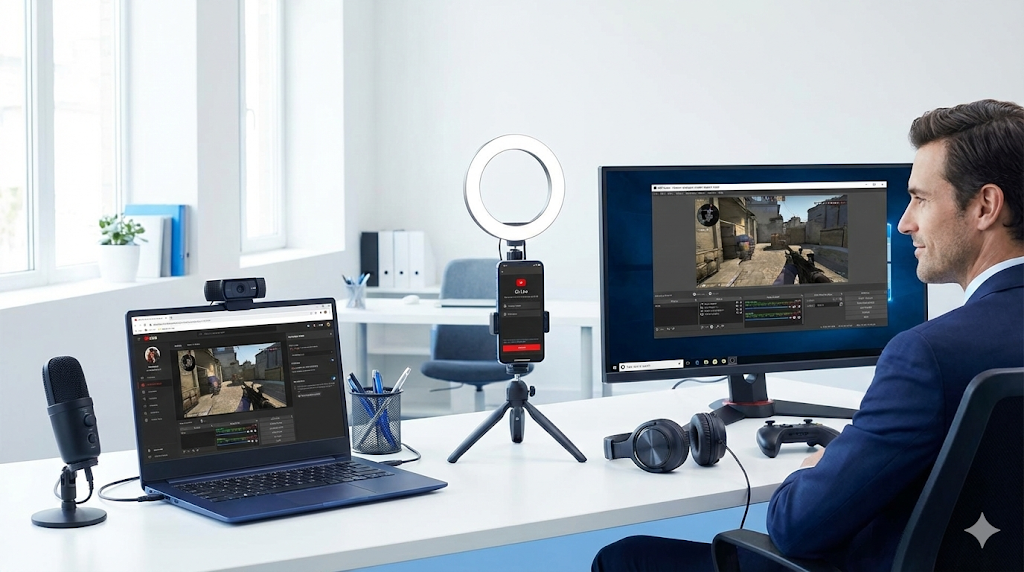
PCを使用した配信手順
PCを使ってWebカメラで配信する手順は非常にシンプルです。
まず、YouTubeにログインし、画面右上のカメラアイコンをクリックして「ライブ配信を開始」を選択します。
次に、配信のタイトルや説明文を入力し、公開設定(公開・限定公開など)を選択します。
Webカメラとマイクが正しく認識されているかを確認し、問題なければ「配信を開始」ボタンをクリックしてスタートします。
手軽に始められるため、雑談配信や簡易的なセミナーに適しています。
スマホを使用した配信手順
スマホを使った配信は、場所を選ばずに手軽にできるのが魅力ですが、チャンネル登録者数が50人以上である必要があります。
手順としては、スマホにYouTubeアプリをインストールし、ログインします。
アプリ画面下部の「+」ボタンをタップし、「ライブ配信を開始」を選択します。
タイトルや公開範囲を設定し、サムネイル用の写真を撮影した後、「配信を開始」をタップすれば配信が始まります。
移動中やイベント会場からの配信に最適です。
エンコーダーを使用した配信手順
ゲーム実況や画面共有を行いたい場合は、エンコーダーソフト(OBSなど)を使用します。
まず、YouTubeのライブ管理画面から「ストリームキー」を取得し、これをエンコーダーソフトの設定画面に入力して連携させます。
エンコーダー側で配信したい画面レイアウトや音声バランスを調整し、「配信開始」をクリックします。
YouTube側の管理画面で映像が届いていることを確認し、「ライブ配信を開始」ボタンを押すことで、視聴者に映像が公開されます。
ライブ配信の成功に向けたポイント
視聴者とのコミュニケーション
ライブ配信を成功させる鍵は、視聴者との密なコミュニケーションにあります。
チャット欄に寄せられたコメントを読み上げ、質問にリアルタイムで回答することで、視聴者は「参加している」という実感を得られます。
アンケート機能や投票機能を活用して視聴者の意見を聞くのも効果的です。
一方的な発信にならず、視聴者と一緒に番組を作り上げる意識を持つことで、ファン化が進みやすくなります。
配信内容の工夫と企画
視聴者を飽きさせないためには、配信内容の企画や構成を工夫することが大切です。
単に話すだけでなく、スライド資料を用意して視覚的に情報を伝えたり、ゲストを招いて対談形式にしたりするのも良いでしょう。
また、配信テーマを事前に告知し、視聴者が何を期待すればよいかを明確にしておくことも重要です。
定期的な配信スケジュールを設定し、視聴者が習慣的に見に来てくれるような環境を作りましょう。
YouTubeライブ配信の収益化について
収益化の条件と仕組み
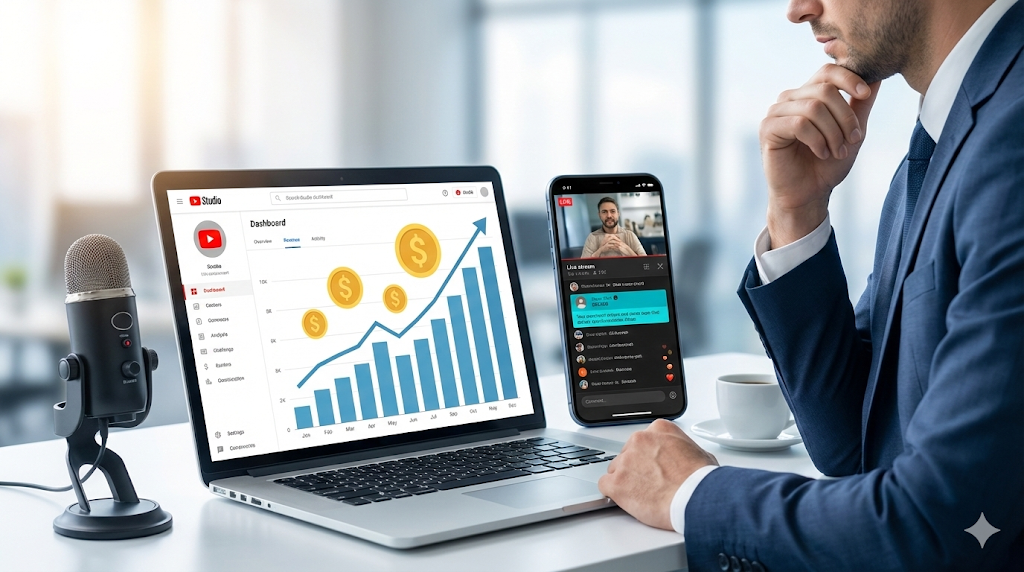
YouTubeライブ配信で収益を得るためには、YouTubeパートナープログラム(YPP)への参加が必須です。
参加条件として、チャンネル登録者数が1,000人以上であること、および過去12ヶ月間の総再生時間が4,000時間以上であることが求められます(ショート動画主体の場合は条件が異なります)。
主な収益源は、配信中に表示される広告収入や、視聴者からの投げ銭機能である「スーパーチャット(スパチャ)」などがあります。
これらの仕組みを理解し、目標を持ってチャンネル運営を行うことが収益化への第一歩です。
収益を上げるための戦略
収益を最大化するためには、視聴者とのエンゲージメントを高める戦略が必要です。
コメントへの丁寧な対応や、スーパーチャットをしてくれた視聴者への感謝の言葉を忘れないことで、応援したいという気持ちを醸成できます。
また、メンバーシップ機能を活用し、有料会員限定の配信やバッジなどの特典を提供することも有効です。
質の高いコンテンツを継続的に提供し、熱心なファンコミュニティを育てることが、安定した収益につながります。
ライブ配信における注意点
著作権とコンテンツガイドライン
ライブ配信では、使用する音楽や映像の著作権に十分注意する必要があります。
著作権フリーのBGMを使用するか、YouTubeオーディオライブラリなどの許可された音源を利用しましょう。
また、YouTubeのコミュニティガイドラインを遵守し、暴力的・性的なコンテンツやヘイトスピーチを含まないように配慮が必要です。
ルール違反をしてしまうと、配信の停止やアカウントの凍結といったペナルティを受ける可能性があるため、事前に規約を確認しておきましょう。
トラブルシューティングの基本
生配信には予期せぬトラブルがつきものです。
音声が出ない、映像がカクつくといった技術的な問題を防ぐため、本番前には必ずテスト配信(非公開設定など)を行いましょう。
視聴者から「音が小さい」「画面が止まっている」などの指摘があった場合は、素直に受け入れて迅速に対応することが大切です。
万が一のトラブルに備えて、再起動の手順を確認したり、予備の機材を用意したりするなどの対策を講じておくと安心です。
YouTubeライブ配信を振り返る
配信後の分析と改善点
配信が終わったら、YouTubeアナリティクスを使って配信データを分析しましょう。
同時接続者数の推移や視聴維持率、チャットの活発さなどを確認し、どのタイミングで視聴者が離脱したか、どの話題が盛り上がったかを把握します。
また、自分の配信アーカイブを見返し、トークのテンポや音声バランスなどの自己評価を行うことも重要です。
客観的なデータと主観的な反省を組み合わせることで、次回の配信品質を向上させるための具体的な改善点が見えてきます。
次回に向けた準備と計画
分析結果をもとに、次回の配信に向けた目標と計画を立てましょう。
「次は同時接続◯人を目指す」「新しい企画に挑戦する」など、具体的な目標を設定することでモチベーションを維持できます。
配信スケジュールを決定し、SNSなどで早めに告知を行うことで、視聴者が予定を合わせやすくなります。
また、継続的な改善と計画的な運営をサポートする「2nd Buzz」がおすすめです。YouTubeライブ配信を成長させるための近道になります。
2nd Buzz:https://2nd-buzz.com/