YouTubeで動画投稿を始めたいけれど、手順や機材が分からず悩んでいませんか?この記事ではチャンネル開設からアップロード方法、収益化のコツまで詳しく解説します。初心者でもスムーズに投稿を始められ、ファンを増やすための基礎知識が身につきます。
YouTubeとは?基本知識と特徴
YouTubeは世界最大の動画共有プラットフォームです。個人から企業まで幅広い層が利用し、教育やエンターテインメントなど多様なコンテンツが存在します。
YouTubeの利用目的
YouTubeは、ユーザーが作成した動画を世界中に向けて発信できるサイトです。利用目的は自己表現や情報発信、さらにはビジネスのプロモーションまで多岐にわたります。Googleアカウントがあれば誰でも無料で利用でき、高い拡散力を持つのが特徴です。
YouTubeチャンネルの種類
チャンネルには個人用とビジネス用のブランドアカウントの2種類があります。個人用はGoogleアカウントと連動していますが、ブランドアカウントは複数人で管理が可能です。
企業の公式チャンネルや特定ジャンルに特化した運営を行う場合は、ブランドアカウントが適しています。
YouTubeチャンネルの開設方法
動画投稿を始めるには、自分専用のチャンネルを開設する必要があります。まずはGoogleアカウントを準備し、YouTube内での設定を行いましょう。
YouTubeアカウントを作成する
まずはYouTubeの公式サイトにアクセスし、Googleアカウントでログインします。画面右上のプロフィールアイコンから「チャンネルを作成」を選択してください。
指示に従って進めば、数分で自分専用の投稿場所が完成します。既にGoogleアカウントをお持ちなら、その情報をそのまま利用可能です。
チャンネル名とアイコンを設定する
チャンネル名は、視聴者が一目で内容を理解できるユニークな名前にしましょう。アイコン画像はチャンネルの「顔」となるため、親しみやすく認識しやすいデザインを選びます。
設定画面からいつでも変更可能ですが、初期のブランドイメージ構築のために慎重に決定してください。
チャンネルアートを設定する
チャンネルアートとは、トップページ上部に表示される大きなヘッダー画像のことです。YouTubeの推奨サイズは2560×1440ピクセルと非常に大きく、視覚的なインパクトが重要になります。
チャンネルのテーマや世界観を表現するデザインをアップロードし、視聴者の興味を引きましょう。
YouTube動画のアップロード手順
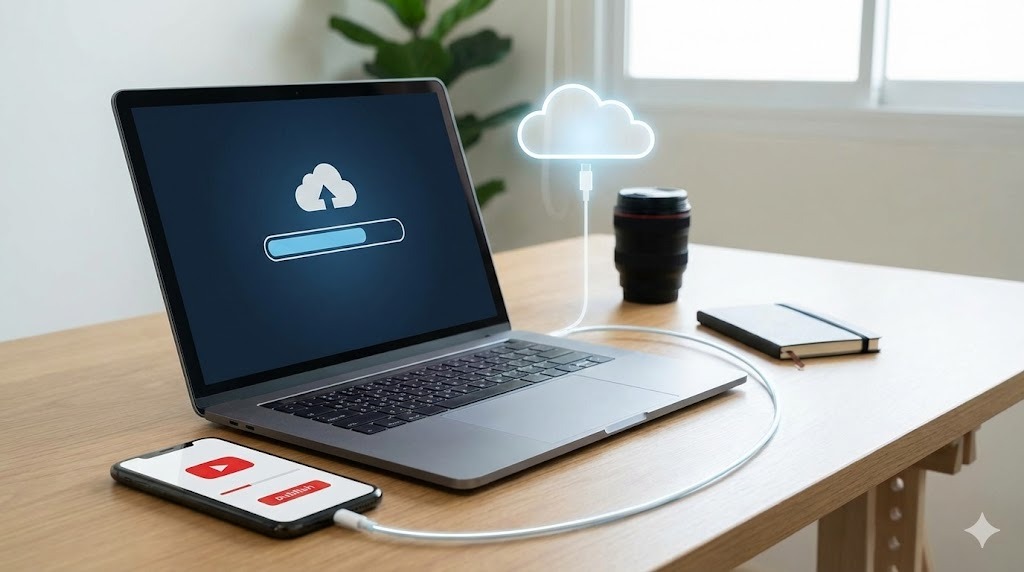
チャンネルの準備ができたら、いよいよ動画をアップロードします。PCとスマートフォンの両方から投稿が可能です。
YouTube Studioでの動画投稿
PCからの投稿には、管理ツールの「YouTube Studio」を使用します。右上の「作成」ボタンをクリックし、アップロードしたいファイルを選択してください。
ファイルが読み込まれている間に、タイトルや詳細情報の設定を進めることができます。複雑な設定を効率よく行いたい場合はPC版の利用が最適です。
スマートフォンからの動画投稿
YouTubeアプリを開き、画面下部にある「+」ボタンをタップします。「動画をアップロード」を選択し、カメラロールから投稿したい素材を選んでください。
タイトル入力や簡単な編集、公開設定の選択をスマホ上で完結させられます。外出先から手軽に投稿したい際に非常に便利な方法です。
複数動画の同時アップロード
YouTube Studioでは、複数の動画ファイルを一度に選択して一括でアップロードできます。各動画に対して共通のタグや公開設定を適用できるため、作業時間を大幅に短縮可能です。シリーズ物の動画をまとめて公開したい場合には、この一括機能を活用しましょう。
YouTube動画投稿に必要な機材と環境
質の高い動画を作成するためには、適切な機材選びと環境作りが欠かせません。初心者でも揃えやすいものから準備しましょう。
機材:カメラ・マイク・三脚
撮影にはカメラが必要ですが、最近のスマートフォンでも十分な画質を確保できます。音声をクリアに届けるためには、内蔵マイクではなく外付けの外部マイクを用意するのがおすすめです。
また、手ブレを防止して映像を安定させるために三脚やジンバルも準備しましょう。
環境整備:照明・背景
映像の質を左右するのは照明です。自然光が入る場所を選ぶか、リングライトなどの照明器具を使用して顔を明るく照らしましょう。また、雑音の少ない静かな場所で撮影することで、編集時の音声処理が格段に楽になります。
背景をシンプルに整えるだけでも、視聴者の集中力を高める効果があります。
YouTubeの動画投稿に欠かせない基本設定
動画を見つけてもらうためには、SEO(検索エンジン最適化)を意識した設定が必要です。
動画タイトル・説明文・タグ
タイトルは具体的で視聴者の興味を引くキーワードを含めたものにします。説明文の冒頭には動画の概要を詳しく記載し、関連するタグを設定して検索性を高めましょう。これらを適切に入力することで、YouTubeの検索結果や関連動画に表示されやすくなります。
公開設定と日時
公開設定には「公開」「非公開」「限定公開」の3種類があります。投稿時間を予約できるスケジュール機能を活用し、ターゲット視聴者が最も活動する時間帯に合わせましょう。
例えば、学生向けなら放課後、社会人向けなら夜21時以降など、最適な時間を調査して設定します。
終了画面やカード
動画の最後に関連動画やチャンネル登録ボタンを表示する「終了画面」を設定します。また、動画の途中で別動画を紹介する「カード」機能も有効です。これらにより視聴者の離脱を防ぎ、チャンネル内の他のコンテンツへとスムーズに誘導することが可能になります。
YouTube動画を収益化する際の注意点
多くの投稿者が目指す収益化には、一定の基準とルールが存在します。
YouTubeパートナープログラムの参加条件を満たす
YouTubeパートナープログラムに参加するには、チャンネル登録者数1,000人以上が必要です。さらに過去12ヶ月間の総再生時間が4,000時間を超えていることが条件となります。これらを目指して、視聴者に役立つ高品質なコンテンツを継続的に投稿することが重要です。
著作権や肖像権に配慮する
他人の音楽や映像を無断で使用することは著作権侵害にあたり、動画の削除対象となります。また、他人の顔が映り込む場合は肖像権の配慮が必要であり、許可を得るかモザイク処理を行わなければなりません。
YouTubeのコミュニティガイドラインを遵守し、健全なチャンネル運営を心がけてください。
YouTube動画投稿のよくある疑問
初心者が陥りやすい悩みや、投稿時に確認すべきポイントをまとめました。
動画の長さやファイルサイズの条件は?
投稿できる動画の長さは、電話番号確認済みのカウントで最長12時間まで可能です。ファイルサイズは最大128GBまで対応しており、高画質な1080p以上の解像度が推奨されます。
視聴者のデバイス環境に合わせて、最適な画質とデータ容量のバランスを考えましょう。
アップロード時にチェックすべき項目は?
公開ボタンを押す前に、タイトルに誤字がないか、サムネイルが正しく表示されているかを確認します。また、BGMの著作権チェックが完了しているかも重要なポイントです。
チェックリストを自作しておき、毎回必ず確認する習慣をつけるとトラブルを未然に防げます。
投稿した動画の確認方法は?
投稿後はYouTubeアナリティクスを確認し、再生回数や視聴者維持率を分析してください。コメント欄に寄せられたフィードバックは、次回の動画制作に活かす貴重なデータとなります。
不適切なコメントは削除やブロック機能を使い、コミュニティの健全性を維持しましょう。
YouTubeチャンネルを成長させるためのポイント

継続的に成長し続けるチャンネルには、共通の戦略が存在します。
チャンネルのコンセプトを定める
誰に対してどのような価値を届けるのか、明確なコンセプトを定めましょう。テーマが分散しているとファンが定着しにくいため、特定のジャンルに特化することが成長への近道です。
競合チャンネルをリサーチし、自分だけの独自の視点や情報を盛り込む工夫をしてください。
視聴者を惹きつける編集を心がける
視聴者は最初の数秒で動画を見続けるかどうかを判断します。冒頭で結論や見どころを提示し、テンポの良い編集を心がけましょう。
また、クリック率に直結するサムネイル画像には、インパクトのある文字や色使いを取り入れ、一目で内容が伝わるようにデザインします。
コメントに返信する
視聴者からのコメントには積極的に返信し、ファンとのコミュニケーションを深めましょう。コミュニティタブを活用してアンケートや最新情報を発信することも有効です。
視聴者とのエンゲージメントを高めることで、動画が拡散されやすくなり、結果としてチャンネルの成長が加速します。
まとめ
YouTube運用で成果を出すためには、視聴者が何を求めているかを正確に把握する「リサーチ」が欠かせません。より効率的にバズる動画を作りたい方には、SNSリサーチツールの2nd Buzzがおすすめです。
2nd Buzzは、今実際にバズっている動画を分析し、その要素を取り入れたバズる台本を即座に生成できるツールです。自分の感覚だけに頼らず、再現性のあるバズを生み出したい方は、ぜひこのツールを活用して運用の効率化を図ってみてください。