この記事では、YouTubeの「クリップ機能」について、お気に入りのシーンを切り抜いて共有する方法や保存場所、配信者側のメリットを解説します。「ボタンがない」ときの対処法も取り上げます。
YouTubeクリップ機能の概要
YouTube動画の特定シーンをシェアできる「クリップ機能」について解説します。
YouTubeクリップとは何か
YouTubeクリップは、動画の好きな部分を5秒〜60秒の間で切り取り、ループ再生される短い動画として共有できる機能です。
この機能を使えば、長時間の動画から「見せたい瞬間」だけをピンポイントで友人に送ったり、SNSで拡散したりできます。
動画をダウンロードして編集する必要はなく、YouTube上で手軽に作成して共有できます。
YouTubeクリップと切り抜き動画の違い
クリップ機能と一般的な「切り抜き動画」は、作成の手間と権利関係において大きく異なります。
クリップ機能はYouTube公式のツールを使い、誰でも数クリックで作成可能です。
一方、切り抜き動画は動画データをダウンロードし、編集ソフトで加工して再アップロードする手間がかかります。
また、クリップの再生は元の動画の再生数に反映されますが、切り抜き動画は別動画として扱われます。
クリップの作成方法
PCやスマホアプリを使った、具体的なクリップの作り方を解説します。
クリップの作成手順
クリップの作成は非常にシンプルで、以下の手順で行います。
- YouTubeにログインし、対象の動画を開く。
- 動画プレーヤー下部の「クリップ」アイコン(ハサミのマーク)をタップする。
- 表示されるスライダーを動かし、切り抜きたい範囲(5秒〜60秒)を指定する。
- クリップにタイトル(必須)を付け、「クリップを共有」ボタンを押す。
これで専用のURLが生成され、すぐにSNSなどでシェアできます。
ライブ配信からのクリップ作成
ライブ配信中やアーカイブ動画からも、同様の手順でクリップを作成可能です。
長時間に及ぶライブ配信の中で、特に盛り上がったシーンや重要な発言を切り抜くのに適しています。
視聴者がリアルタイムで「ここが面白い!」と感じた瞬間を拡散してくれるため、配信者にとっても新規ファン獲得のチャンスとなります。
クリップ作成のヒントとベストプラクティス
クリップを作る際、以下の点に配慮する方法もあります。
- タイトルを工夫する: どんなシーンか一目でわかる、興味を引くタイトルを付けます。
- 短くまとめる: 長すぎると離脱されやすいため、見どころを絞った短尺にします。
- 冒頭にインパクト: 再生直後に面白い瞬間が来るように開始位置を調整します。
クリップの管理と共有
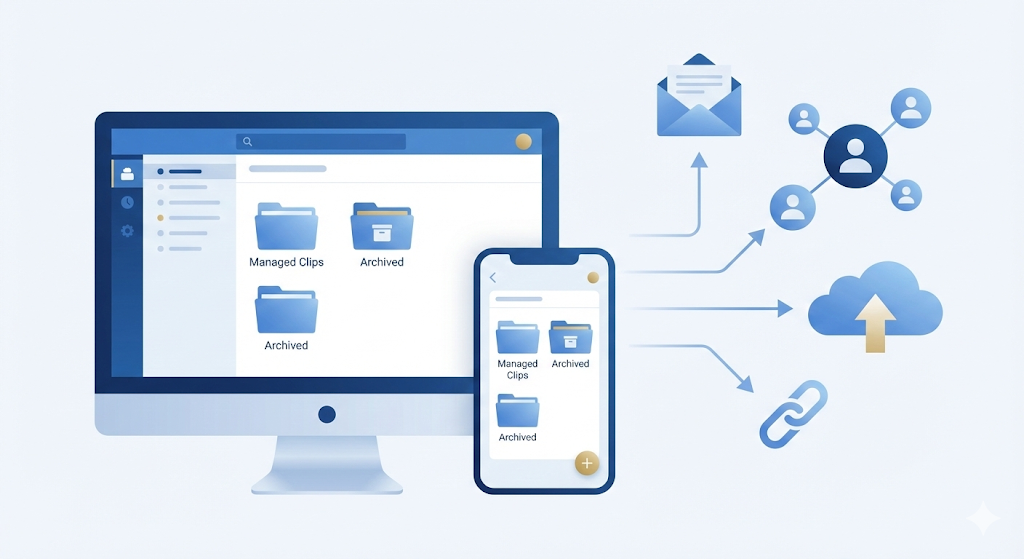
作成したクリップの確認方法や、削除・共有の手順について説明します。
自分の動画のクリップを管理する方法
自分が作成したクリップは、YouTubeのメニュー内にある「自分のクリップ」やライブラリから確認できます。
定期的にリストを確認し、不要になったクリップは整理できます。
分かりやすいタイトルを付けておくことで、後から見返した際にどのシーンか判別しやすくなります。
作成したクリップを削除する方法
不要になったクリップは以下の手順で削除できます。
- YouTubeのメニューから「自分のクリップ」を開く。
- 削除したいクリップのメニュー(3点リーダー)を選択する。
- 「クリップを削除」を選び、確認画面で削除を実行する。
なお、一度削除したクリップは復元できません。
クリップの共有先とその方法
作成後の「クリップを共有」画面から、Twitter(X)、Facebook、LINEなどのSNSへ直接投稿できます。
また、埋め込みコードを取得してブログやWebサイトに貼り付けることも可能です。
共有する際はプライバシー設定を確認し、意図した範囲に公開される状態か確認が必要です。
クリップ機能の活用術
視聴者だけでなく、配信者(クリエイター)にとってもメリットの大きい活用法を紹介します。
クリップ機能のメリット
クリップ機能には、視聴者と配信者の双方に大きなメリットがあります。
視聴者は、面白いシーンを簡単に友人と共有でき、コミュニケーションのきっかけになります。
配信者は、視聴者が拡散してくれることで、動画のハイライトが多くの人の目に触れ、チャンネルへの流入増加が期待できます。
クリップからショート動画の作成
クリップした動画は、そのままYouTubeショート動画の素材として活用するのも有効です。
スマホアプリ版では、自分の動画からクリップを作成し、そのまま「ショート動画を作成」へと進める機能もあります。
縦型動画のトレンドに合わせ、短い時間でインパクトを与えるコンテンツに再編集することで、さらなる拡散を狙えます。
クリエイター向けのYouTubeクリップアイデア
クリエイターは、自身の動画内で「ここをクリップしてね」と呼びかけることで、視聴者の参加を促せます。
例えば、面白いハプニングシーンや、有益なノウハウを話している部分などです。
視聴者が作ったクリップをTwitterなどで紹介し、ファンとの交流を深める企画も効果的です。
クリップのパフォーマンス確認
自分の動画がどれくらいクリップされているかを確認する方法です。
作成したクリップの視聴者分析
YouTubeアナリティクスを活用すると、どの動画が頻繁にクリップされているかを把握できます。
クリップされやすいシーンには、視聴者が求めるニーズが隠されています。
年齢層や地域などの視聴者属性も分析すると、次回の動画企画の参考になります。
クリップのパフォーマンス確認方法
具体的には、YouTube Studioの「コンテンツ」タブから動画ごとの詳細を確認します。
クリップ経由での再生回数や、そこからのチャンネル登録者増減も重要な指標です。
高いエンゲージメントを獲得しているシーンの分析は、視聴維持率の改善に役立ちます。
クリップ機能のトラブルシューティング
「クリップボタンがない」「作成できない」といった場合の対処法を解説します。
クリップ機能が表示されない理由
動画プレーヤーにクリップボタンが表示されない場合、以下の原因が考えられます。
- 動画の長さが2分未満である(一部の環境)。
- 「子ども向け」に設定された動画である。
- 配信者がクリップ機能を無効にしている。
- アプリやブラウザのバージョンが古い。これらに当てはまる場合は、アプリの更新や対象動画の設定を確認します。
クリップ機能が使えない動画の特徴
すべての動画でクリップ機能が使えるわけではありません。
限定公開の動画や、著作権で保護されたコンテンツを含む動画では、機能が制限されることがあります。
また、ライブ配信のアーカイブ化が完了していない直後も、機能が一時的に使えない場合があります。
チャンネルでのクリップ無効化方法
配信者は、自分のチャンネルでクリップ作成を許可するかどうかを設定できます。
YouTube Studioの「設定」>「チャンネル」>「詳細設定」にある「クリップ」の項目から変更できます。
「視聴者にコンテンツのクリップを許可する」のチェックを外せば、機能全体を無効化できます。
クリップ機能利用時の注意点
トラブルを避けるために知っておくべき注意点です。
自分の動画を視聴者にクリップさせない方法
意図しない切り抜きを防ぎたい場合は、前述の設定でクリップ機能をオフにしましょう。
また、概要欄などで「クリップ禁止」を明記するのも一つの手段です。
著作権や肖像権に配慮が必要な動画では、あらかじめ機能を制限しておくのが安全です。
クリップ機能利用時のコツ
クリップを作成・共有する際は、元の動画の文脈を損なわないように注意が必要です。
悪意のある切り取り方はトラブルの原因となり、チャンネルの評価を下げる可能性があります。
トラブルを防ぐためにも、文脈を正しく伝えて視聴者が楽しめる形での共有が求められます。
よくある質問(FAQ)
YouTubeクリップの寸法、サイズ、動画の長さ
クリップの長さは最小5秒、最大60秒です。
アスペクト比(縦横比)は元の動画と同じになります。
スマホで見やすいように、重要な被写体が中心に来るシーンを選ぶのがおすすめです。
クリップボタンの表示に関する問題
ボタンが表示されない時は、別のアカウントやブラウザでの確認も有効です。
特定の動画だけで表示されない場合は、その動画の設定(子ども向け、クリップ無効など)が原因です。
ブラウザのキャッシュクリアや再起動で改善することもあります。
YouTubeクリップの今後の展望
最後に、この機能が今後どのように進化していくかを整理します。
「YouTubeクリップの今後の展望」まで読んだ方は、次は自社のデータで確かめる段階です。無料デモで自社の運用課題を相談するのが最短です。
導入事例:株式会社メディアエイド(メディア運営)|市場平均との比較が解約を止めた使い方 事例を読む
YouTubeクリップ機能の進化
短尺動画の需要増加に伴い、クリップ機能もさらに使いやすく進化すると考えられます。
編集機能の強化や、他のSNSとの連携強化が期待されています。
視聴者参加型のコンテンツとして、クリップ機能の利用は今後も広がっていくと考えられます。
【SNS拡散や炎上対策を強化したい方へ】
YouTubeクリップを活用した拡散は効果的ですが、SNS運用にはリスク管理も欠かせません。
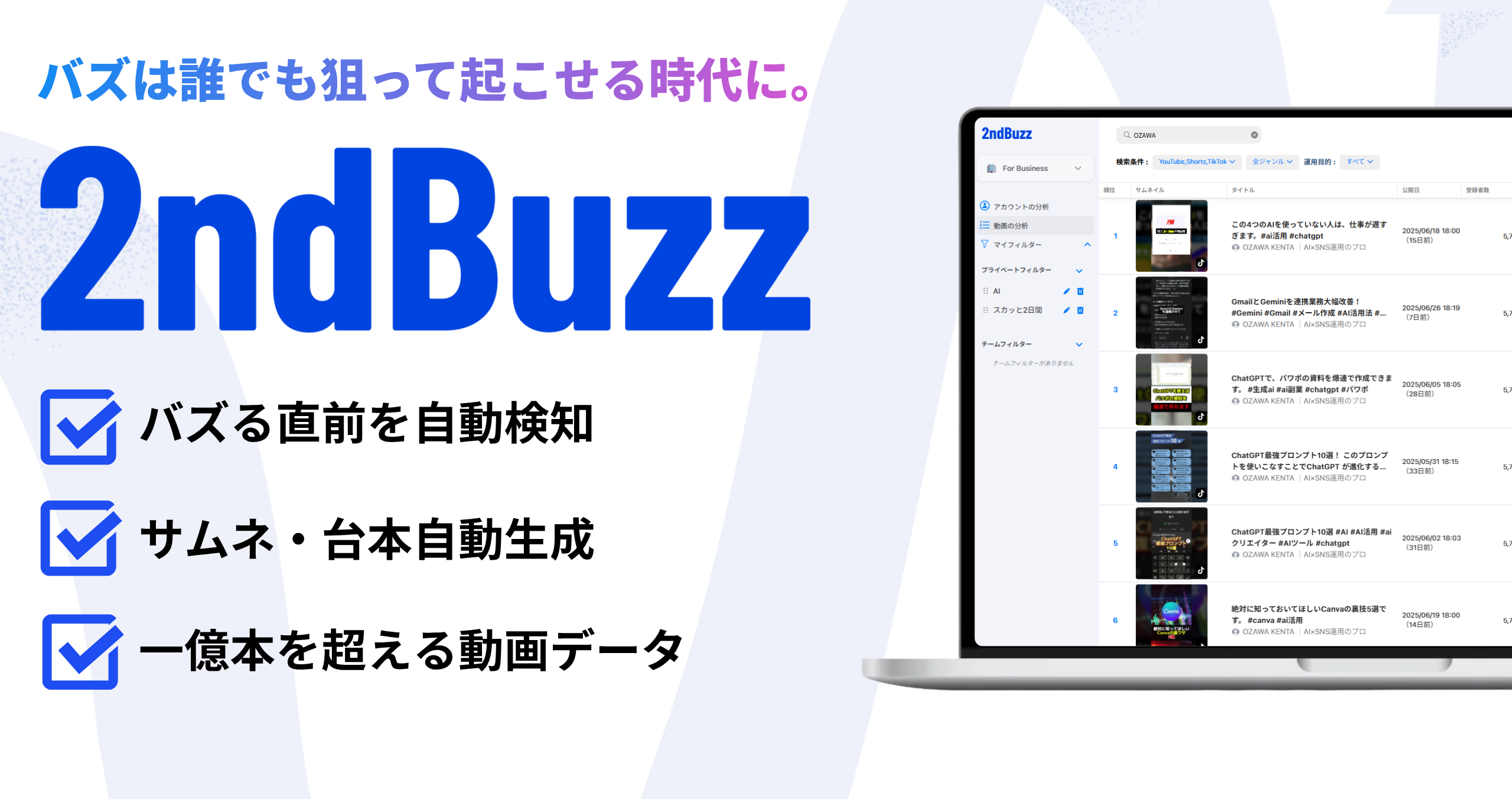
2nd Buzzなら、InstagramやX(旧Twitter)の運用を強力にサポートし、エンゲージメント向上とリスク対策を同時に実現します。
2nd Buzz:https://2nd-buzz.com/
編集・発行:株式会社KASHIKA(本社:東京都大田区 / 福岡営業所:福岡市中央区)
本社:〒143-0023 東京都大田区山王2丁目5-6 SANNO BRIDGE B1-00
福岡営業所:〒810-0041 福岡県福岡市中央区大名1-3-41 プリオ大名1F