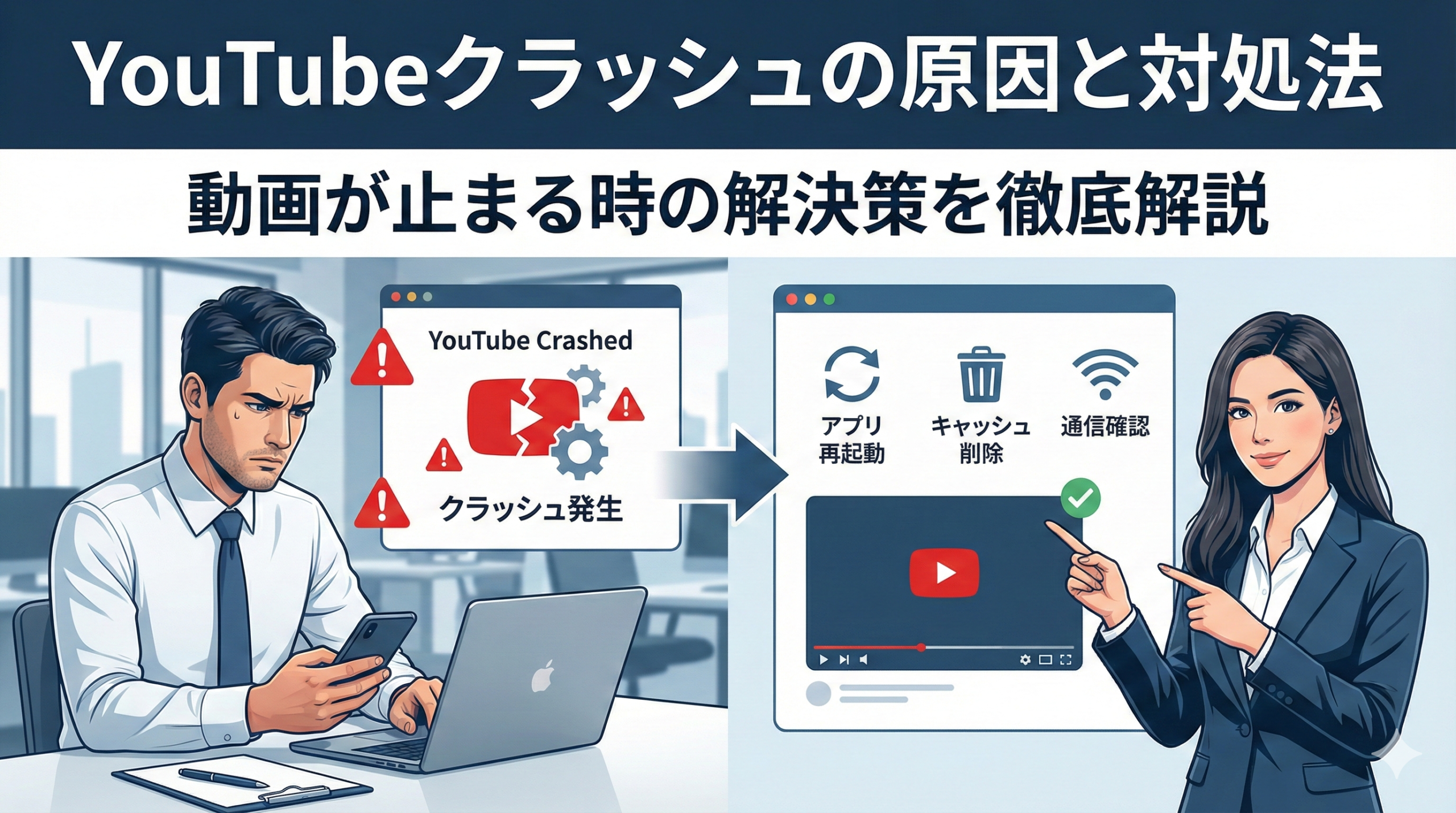
「YouTubeがクラッシュしました」と表示され、動画が見れずに困っていませんか?楽しみにしていた動画が突然止まると、非常にストレスを感じるものです。
この記事では、YouTubeがクラッシュする主な原因から、誰でもすぐに試せる具体的な解決策、さらには再発を防ぐ予防策までを網羅的に解説します。正しい対処法を知り、快適な視聴環境を今すぐ取り戻しましょう。
YouTubeクラッシュの基本情報
YouTubeを利用中にアプリが突然落ちたり、固まったりする現象に悩まされていませんか。まずは、この「クラッシュ」という現象が具体的にどのような状態を指すのか、基本情報を整理します。
YouTubeクラッシュとは何か
YouTubeクラッシュとは、YouTubeのアプリやブラウザが予期せず強制終了したり、フリーズして操作不能になったりする現象のことです。
具体的には、サーバー側の障害やアプリ自体の不具合、あるいは使用している端末(スマホやPC)のメモリ不足などが要因となって発生します。特に、大規模なアップデート直後や、アクセスが集中する時間帯に多くのユーザーが影響を受ける傾向があります。これにより、動画の視聴体験が著しく損なわれるケースが後を絶ちません。
クラッシュの一般的な症状
クラッシュが発生した際に見られる症状はいくつかパターンがあります。
- 動画再生が突然止まる:再生中に画面が固まり、読み込み中のマークが回り続ける。
- アプリが強制終了する(落ちる):突然ホーム画面に戻されてしまう。
- エラーメッセージの表示:「YouTubeがクラッシュしました」「問題が発生しました」等のポップアップが出る。
これらの症状が出た場合、まずは焦らずに状況を確認することが解決への第一歩です。
YouTubeがクラッシュする主な原因
なぜYouTubeがクラッシュしてしまうのでしょうか。原因は一つではありませんが、大きく分けて「アプリ」「端末」「ネットワーク」の3つに分類できます。
アプリの不具合やバグ
最も多い原因の一つが、YouTubeアプリ自体の不具合やバグです。
アプリのバージョンが古いままだと、最新のシステムに対応できず動作が不安定になります。また、配信されたばかりの最新バージョンに予期せぬ不具合が含まれているケースも稀にあります。公式のアップデート情報や、SNSでの不具合報告(他のユーザーも同じ状況か)を確認することが重要です。
デバイスのストレージ不足
使用している端末(スマホやタブレット)のストレージ容量やメモリ不足も、クラッシュの大きな要因です。
動画の再生には多くのメモリ処理能力を必要とします。端末内に写真や動画、使っていないアプリが大量に保存され、ストレージの空き容量が少なくなっていると、YouTubeアプリが正常に動作するための領域が確保できません。その結果、処理が追いつかずにアプリが落ちてしまうのです。不要なデータの削除を検討する必要があります。
ネットワーク接続の問題
インターネット接続が不安定な場合も、クラッシュの原因となります。
Wi-Fiの電波が弱い場所や、通信制限がかかっているモバイルデータ通信(4G/5G)を使用している場合、データの読み込みがスムーズに行われません。通信が途切れることでアプリがエラーを起こし、強制終了することがあります。ルーターの再起動や、接続回線の切り替え(Wi-Fiから4Gへ、またはその逆)で改善するか確認が必要です。
YouTubeクラッシュ時の基本的な対処法
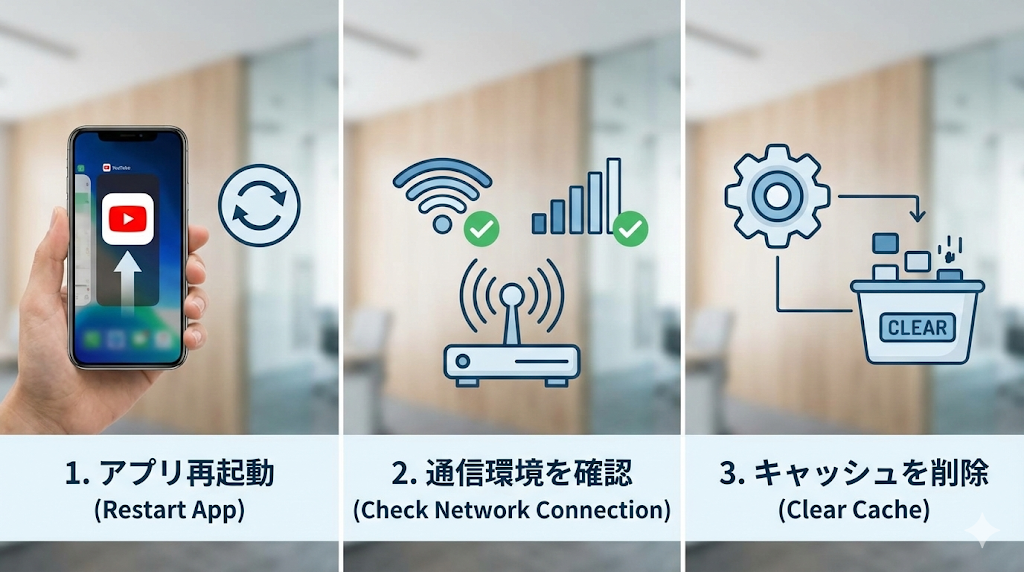
クラッシュが発生した際、まずは以下の基本的な対処法を試してください。多くのトラブルはこれらで解決します。
アプリの再起動
最も手軽で効果的な方法は、アプリの再起動です。
単にホーム画面に戻るだけでなく、バックグラウンドで起動しているアプリ(タスク)を完全に終了させてください。iPhoneやAndroidのタスク一覧画面からYouTubeアプリをスワイプして消し、再度アイコンをタップして起動します。これにより、一時的な動作不良がリセットされ、正常に動くようになることが多いです。
デバイスの再起動
アプリの再起動で直らない場合は、端末(デバイス)自体の再起動を行ってください。
スマホやPCを長時間起動し続けていると、メモリ内に不要なデータが蓄積され、動作が重くなる原因になります。電源を一度切り、数秒待ってから再度電源を入れることで、システム全体がリフレッシュされます。これにより、YouTube以外のアプリの動作も軽くなる副次的なメリットもあります。
アプリのキャッシュを削除
アプリ内に蓄積された「キャッシュ」が不具合の原因になっていることがあります。
キャッシュとは、次回以降の読み込みを速くするために一時的に保存されたデータのことです。これが溜まりすぎたり、破損したりするとクラッシュを引き起こします。
Androidの場合は設定からYouTubeアプリを選び「キャッシュを削除」を実行します。iPhoneの場合はアプリごとのキャッシュ削除機能がないため、一度アプリを削除(アンインストール)して再インストールするのが最も確実な方法です。
それでも解決しない場合の追加対策
基本的な対処法でも改善しない場合、より踏み込んだ対策が必要です。
ブラウザ版YouTubeの利用
アプリ版で不具合が起きている場合、Google ChromeやSafariなどの「ブラウザ」からYouTubeを開いてみてください。
アプリ固有の問題であれば、ブラウザ版では問題なく動画が視聴できる可能性が高いです。また、ブラウザ版でも見れない場合は、端末や回線、あるいはYouTube側のサーバー障害の可能性が高まります。原因の切り分けを行うためにも有効な手段です。
YouTubeの設定リセット
YouTubeアプリ内の設定やGoogleアカウントの状態に問題があるケースも考えられます。
一度アプリからログアウトし、再度ログインし直すことで、アカウント情報の同期エラーが解消されることがあります。また、画質設定を「自動」から低画質(360pや480p)に固定することで、端末への負荷を下げ、クラッシュを回避できる場合もあります。
YouTubeサポートへの問い合わせ
あらゆる手段を尽くしても解決しない場合は、YouTube側の問題や、特定の環境下でのバグの可能性があります。
YouTubeアプリの「ヘルプとフィードバック」から問題を報告するか、公式サイトのヘルプセンターを確認してください。同様の報告が多ければ、公式から修正パッチが配布されるのを待つ必要があります。
YouTubeクラッシュを防ぐための予防策
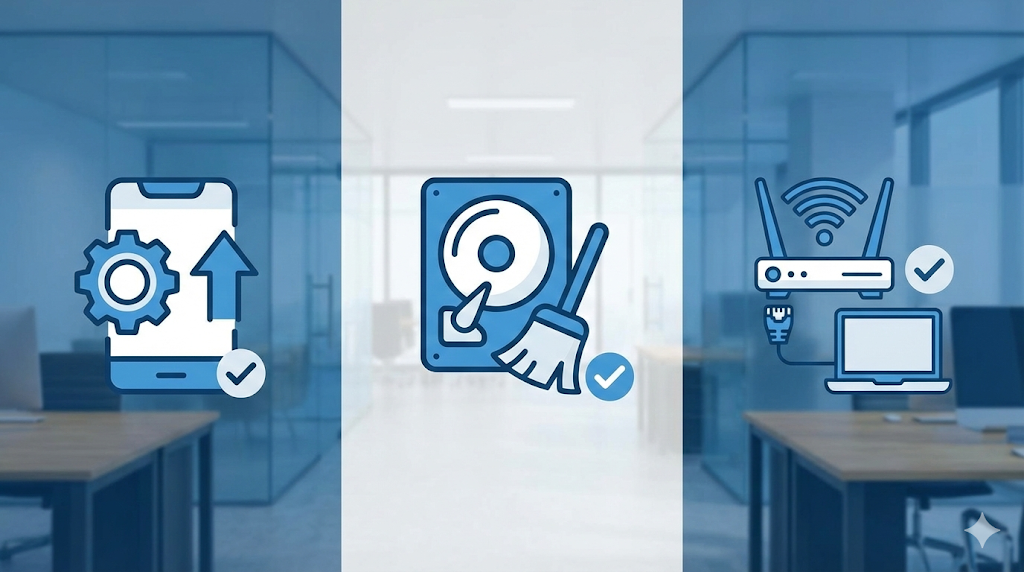
快適な視聴環境を維持するために、日頃からできる予防策を紹介します。
定期的なアプリのアップデート
アプリは常に最新の状態に保つことが重要です。
開発元は頻繁にバグ修正や機能改善を含んだアップデートを配信しています。自動更新設定をオンにしておくか、定期的にアプリストア(App StoreやGoogle Play)をチェックし、「アップデート」の表示があればすぐに実行しましょう。これにより、既知の不具合によるクラッシュを未然に防げます。
ストレージの管理と最適化
端末のストレージには常に余裕を持たせておくことをおすすめします。
不要になった写真、動画、使わないアプリはこまめに削除しましょう。ストレージ容量がパンパンの状態では、YouTubeに限らず全てのアプリの動作が不安定になります。また、定期的に端末のメンテナンス機能(キャッシュクリアやメモリ解放アプリなど)を使用し、システムを最適化しておくのも有効です。
安定したネットワーク環境の確保
動画視聴には安定した通信環境が不可欠です。
自宅では可能な限り安定したWi-Fiに接続し、ルーターの近くで視聴するようにしましょう。また、外出先でフリーWi-Fiを使う際は、接続が不安定な場合が多いため注意が必要です。通信速度測定サイトなどを利用して、十分な速度が出ているか定期的にチェックする習慣をつけると良いでしょう。
まとめと今後の対策
YouTubeがクラッシュする原因は、アプリのバグ、端末のメモリ不足、通信環境など多岐にわたります。しかし、原因を一つずつ特定し、適切な処置を行えば解決できる問題がほとんどです。
効果的な対処法の確認
トラブルが起きた際は、以下の手順を順番に試してください。
- アプリの再起動
- 端末の再起動
- キャッシュの削除(またはアプリ再インストール)
- 通信環境の確認
これらの手順を踏むことで、多くのクラッシュ問題は解決に向かいます。焦らず落ち着いて対応しましょう。
YouTubeの公式情報をチェックする重要性
もし自分の端末だけで解決しない場合は、YouTube公式X(旧Twitter)やダウンディテクターなどの障害情報サイトを確認してください。大規模な障害が発生している場合は、ユーザー側でできることは「復旧を待つこと」だけです。
正確な情報を得ることで、無駄な操作をしてさらに状況を悪化させるリスクを減らせます。快適なYouTubeライフを送るために、日頃からのメンテナンスと情報収集を心がけましょう。
SNS運用でお悩みの方へ
YouTubeをはじめとするSNSは、日常の視聴だけでなくビジネスや情報発信の場としても欠かせないツールです。しかし、アカウントの運用やエンゲージメントの伸び悩みなど、システムトラブル以外の課題に直面することもあるでしょう。
もし、SNSの拡散力や運用にお悩みであれば、2nd Buzzの活用を検討してみてはいかがでしょうか。YouTubeやInstagramなど、主要なSNSプラットフォームに対応したマーケティング支援サービスを提供しており、あなたのオンラインでの影響力を高めるサポートを行います。
2nd Buzz:https://2nd-buzz.com/